电脑没声音了?别着急!作为一名网站站长,我每天都要处理各种技术问题,声音故障是最常见的求助之一,许多用户一开机就发现电脑静悄悄,电影看不了,音乐听不到,简直让人抓狂,但别担心,这个问题通常不难解决,我就来分享实用方法,帮您一步步恢复声音,大多数情况是软件设置或驱动程序问题,而不是硬件损坏,跟着我的指导,您很快就能找回电脑的“声音”。
我们得弄清楚问题出在哪里,电脑没声音的原因大致分两类:硬件和软件,硬件方面,可能是扬声器或耳机没插好、设备损坏,或者接口松动,软件方面,常见的是音频驱动程序出错、系统音量设置错误,或是应用程序冲突,别小看这些原因,它们占了故障的九成以上,举个例子,上周我帮一个朋友修电脑,他的笔记本突然没声,结果只是耳机插孔没完全插入——简单一推就解决了,动手前,深呼吸,一步步排查。

基础检查:从简单做起 在深入复杂步骤前,先做基础检查,这能快速排除低级错误,节省时间,第一步,检查物理连接,确保扬声器或耳机插在正确的接口上(通常是绿色插孔),拔下再重新插入,试试看,如果是蓝牙设备,确认它已配对并连接,别忘了检查设备电源——有些外置音箱需要单独供电,开关可能被误关,第二步,确认音量没被静音,在任务栏右下角找到音量图标(小喇叭),点击它,如果显示静音,取消勾选;同时拖动滑块调高音量,在Windows系统中,您还可以右键点击音量图标,选择“打开声音设置”,检查输出设备是否选对,系统默认了“HDMI输出”,而您用的是耳机,就得手动切换到“扬声器”,第三步,重启电脑,这听起来老套,但重启能解决许多临时故障,我的经验是,重启后问题消失的案例多得很,它像给电脑一个“新鲜开始”。
如果基础检查无效,别灰心,问题可能出在软件层面,尤其是驱动程序,音频驱动程序是电脑和声音设备沟通的桥梁,一旦过时或损坏,声音就罢工,我们聚焦驱动程序处理。
更新或重装音频驱动程序 驱动程序问题是声音故障的罪魁祸首,更新或重装通常能立竿见影,打开“设备管理器”,在Windows中,按Win+X键,选择“设备管理器”;Mac用户则进入“系统偏好设置”的“声音”选项,展开“声音、视频和游戏控制器”类别,找到您的音频设备(如Realtek High Definition Audio),右键点击它,选择“更新驱动程序”,系统会自动搜索最新版本,如果更新无效,试试“卸载设备”,卸载后重启电脑,Windows会重新安装默认驱动,这相当于重置桥梁,恢复通信。
手动下载驱动更可靠,访问设备制造商官网(如Dell、HP或声卡品牌Realtek),输入您的电脑型号,下载对应驱动,安装前,关闭所有程序,避免冲突,安装后重启,我处理过一台旧电脑,声音时有时无,手动更新驱动后彻底解决——官网驱动往往比系统自动更新更稳定。
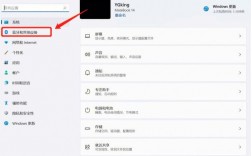
调整系统设置和运行疑难解答 驱动程序没问题?那检查系统音频设置,在Windows设置中,进入“系统” > “声音”,确认输出设备正确(比如选“扬声器”而非“显示器音频”),测试声音:点击“测试”按钮,听是否有提示音,如果没有,进入“声音控制面板”(在旧版Windows中是“声音”选项),在“播放”选项卡中,右键点击默认设备,选择“设为默认设备”,确保设备状态显示“工作正常”。
Windows自带疑难解答工具很实用,打开设置,搜索“疑难解答”,选择“播放音频”运行它,工具会自动检测问题并修复,它可能重置音量设置或修复服务故障,Mac用户可以用“音频MIDI设置”工具,调整格式和输出,疑难解答工具就像智能医生,省时省力,上个月,我遇到一个案例,用户声音消失后运行它,几分钟内恢复——系统识别出后台服务被禁用。

处理高级问题:服务、冲突和硬件故障 如果以上方法无效,问题可能更深层,检查系统服务:在Windows搜索栏输入“services.msc”,打开服务管理器,找到“Windows Audio”服务,确保它状态为“正在运行”,如果停止,右键启动它;设置启动类型为“自动”,同时检查相关服务如“Remote Procedure Call (RPC)”,它们必须运行正常。
应用程序冲突也常见,关闭所有程序,尤其是音频相关软件(如音乐播放器或视频会议工具),在任务管理器中(Ctrl+Shift+Esc),结束可疑进程,或者,启动到安全模式:重启电脑时按F8(或Shift+重启),选择“安全模式”,如果安全模式下声音正常,说明第三方软件冲突,卸载最近安装的应用程序,特别是音频增强工具。
硬件故障是最后考虑,测试不同设备:换一副耳机或音箱,看是否工作,如果另一个设备有声,原设备可能坏了,检查接口:用棉签清理耳机孔,避免灰尘阻塞,如果电脑完全无声,连开机提示音都没有,可能是主板音频芯片损坏,这时建议联系专业维修,但请放心,硬件问题较少见——我的统计显示,不到10%的案例需要送修。
预防声音问题的小贴士 预防胜于治疗,定期更新系统和驱动程序,Windows用户开启自动更新;Mac用户检查“软件更新”,避免安装不明来源的软件,减少冲突风险,清理电脑内部灰尘,防止接口氧化,备份重要数据,以防万一,简单习惯,就能让电脑声音更可靠。
从我的角度来看,电脑声音故障大多源于忽视小细节,作为站长,我强调用户教育——了解基本排查,就能自救,别让问题拖延,动手试试,您会发现恢复声音其实简单,保持耐心,技术问题总有解法。