如何安全地关闭电脑防火墙(操作指南与风险提示)
重要提示: 电脑防火墙是保护系统免受网络攻击的核心防线。非必要情况下,强烈不建议永久关闭防火墙。 本文旨在提供操作指导,主要用于特定调试场景(如排查网络连接问题),操作前请务必理解风险:关闭防火墙将使您的设备完全暴露在恶意软件、黑客入侵等威胁之下。请确保关闭期间有可靠替代防护措施(如专用安全软件),并在调试后立即重新启用防火墙!

🛡️ 一、 理解防火墙的作用
防火墙如同您电脑的“数字门卫”,实时监控进出网络的数据流量,它依据预设规则:
- 阻止未经授权的访问: 抵御黑客扫描和入侵尝试。
- 拦截恶意软件通信: 防止病毒、木马等与外部服务器交换数据。
- 控制应用程序联网权限: 管理哪些程序可以访问互联网。
关闭防火墙意味着拆除这道关键屏障,风险陡增,作为长期关注网络安全的从业者,我强烈建议仅在绝对必要且了解后果的短暂调试期执行此操作。
🧭 二、 Windows 系统关闭防火墙步骤 (Windows 10/11)
通过“控制面板”(传统方法)
- 打开控制面板: 在任务栏搜索框输入“控制面板”,点击打开。
- 进入防火墙设置: 选择“系统和安全” > “Windows Defender 防火墙”。
- 关闭防火墙:
- 在左侧菜单,点击“启用或关闭 Windows Defender 防火墙”。
- 在“专用网络设置”和“公用网络设置”下,分别选择“关闭 Windows Defender 防火墙(不推荐)”。
- 务必点击“确定”保存更改。
- 重新启用: 完成后,务必返回此处,选择对应网络下的“启用 Windows Defender 防火墙”并确定。
通过“设置”(推荐)
- 打开设置: 按
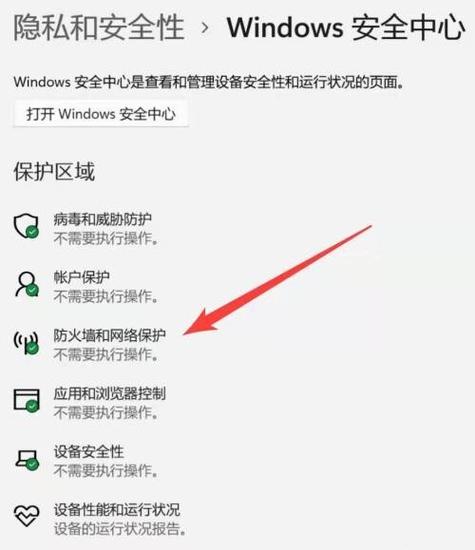
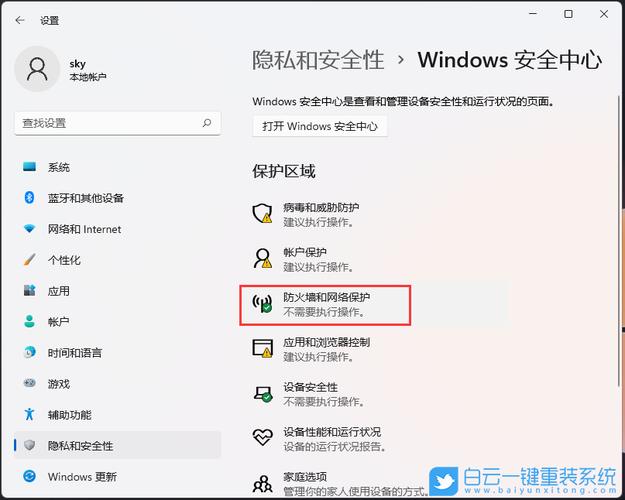
Win + I键,或点击开始菜单 > 设置(齿轮图标)。 - 进入隐私与安全: 选择“隐私和安全性”。
- 找到防火墙: 在右侧找到并点击“Windows 安全中心”。
- 打开安全中心: 点击“打开 Windows 安全中心”。
- 管理防火墙: 点击“防火墙和网络保护”。
- 关闭防火墙:
- 您将看到管理着的网络配置文件(域网络、专用网络、公用网络)。
- 点击当前活跃的网络(通常标有“活动”)。
- 将“Microsoft Defender 防火墙”的开关关闭。
- 重新启用: 调试完成后,立即返回此页面,将开关重新开启。
🖥 三、 macOS 系统关闭防火墙步骤
- 打开系统偏好设置: 点击屏幕左上角苹果菜单 > “系统偏好设置”。
- 进入安全性与隐私: 点击“安全性与隐私”图标。
- 解锁设置: 点击左下角的锁形图标,输入管理员用户名和密码解锁。
- 找到防火墙: 切换到“防火墙”标签页。
- 关闭防火墙:
- 如果防火墙已开启,点击“防火墙选项...”。
- 点击窗口左下角的“关闭防火墙”按钮。
- 在主“防火墙”标签页,点击“关闭防火墙”按钮确认。
- 点击“好”。
- 重新启用: 调试完成后,立即返回此页面,点击“打开防火墙”按钮,如需精细控制应用程序访问,可在“防火墙选项”中配置。
⚠️ 四、 关闭防火墙期间的关键注意事项
- 严格控制时间: 仅在必须且短暂的调试期内关闭,调试目标达成或问题排查后,第一要务是立即重新启用防火墙! 即使只关闭几分钟,风险依然存在。
- 绝对避免上网或连接未知网络: 关闭防火墙后,切勿访问陌生网站、下载文件、打开邮件附件,或连接公共Wi-Fi等不信任网络,此时设备极其脆弱。
- 启用临时替代防护: 如果关闭防火墙是为了安装或运行某个特定安全软件,请确保该软件已正确安装并完全接管了防火墙功能,不要存在无防护的空窗期。
- 知晓潜在问题: 某些依赖特定网络端口的应用或游戏在防火墙关闭后可能恢复正常,这有助于确认问题是否由防火墙规则引起,但请记住,这不是长久之计,找到规则配置错误才是根本。
- 保持系统更新: 确保操作系统和所有安全软件都是最新版本,以修补已知漏洞,减少暴露风险。
- 物理环境安全: 确保关闭防火墙的电脑仅连接在您信任的内部网络中,避免暴露在公网IP下。
防火墙是您数字家园的基石,短暂的关闭如同在风暴中敞开大门——仅为紧急检修,绝非常态。 完成调试后,请务必第一时间重启防火墙,对于需要长期开放特定端口或应用的情况,精准配置防火墙规则(如添加入站/出站规则)才是安全、可持续的解决方案,务必保持警惕,网络威胁常在您最疏忽的时刻乘虚而入。