如何轻松调整电脑桌面图标大小
您是否觉得桌面图标占据了太多宝贵空间?或者图标太小,难以清晰辨认?无论是为了提升工作效率、获得更清爽的视觉体验,还是适配不同尺寸的显示器,调整图标大小都是电脑用户必备的实用技能,本文将为您详细介绍多种简单有效的方法。
为何需要调整图标大小
- 空间优化: 大图标占用更多桌面区域,缩小它们能腾出空间放置更多快捷方式或文件。
- 视觉舒适: 高分辨率屏幕下,默认图标可能显得过小,放大后更易看清。
- 个性化需求: 根据个人审美偏好调整图标尺寸,打造独特桌面风格。
- 特殊显示适配: 连接投影仪或副屏时,调整图标大小确保清晰展示。
Windows 系统调整方法
Windows 10 / Windows 11 (主流推荐)
- 右键操作法:
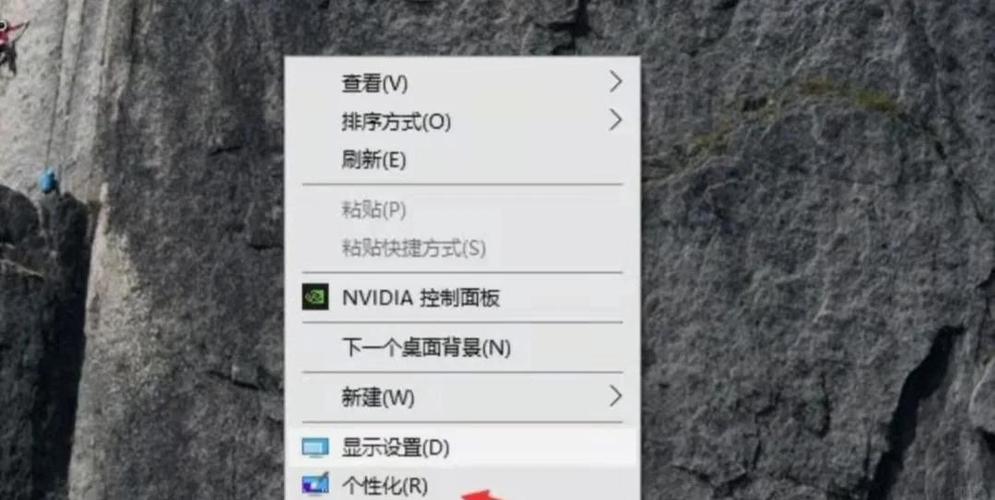
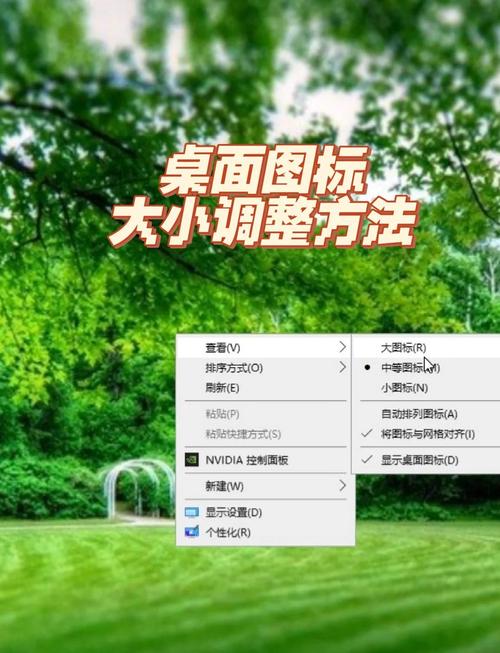
- 在桌面空白处单击鼠标右键。
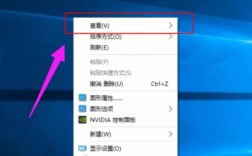
- 将光标移至弹出菜单中的“查看”选项上。
- 在二级菜单中直接选择您需要的图标大小:“大图标”、“中等图标”(通常为默认)或“小图标”,选择后效果立即生效。
- 缩放与布局设置法 (系统级调整):
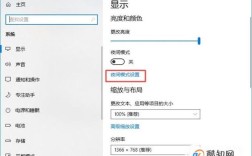
- 右键点击桌面空白处,选择“显示设置”。
- 在打开的“系统” > “显示”设置页面,找到“缩放与布局”区域。
- 调整“更改文本、应用等项目的大小”百分比,此设置会全局影响系统字体、应用界面等元素的大小,图标大小也会随之变化,通常推荐100%(默认)、125%、150%等选项。
- 在同一页面下方,您还可以找到“显示器分辨率”设置,选择推荐分辨率(通常标记为“推荐”)能获得最佳显示效果。重要提示: 提高分辨率(如从1920x1080调到2560x1440)会使包括图标在内的所有内容看起来更小;降低分辨率则会让一切显得更大,但清晰度会下降,图标可能模糊,不推荐作为主要调整图标的方法。
- Ctrl + 滚轮快捷法:
- 首先点击一下桌面空白处,确保焦点在桌面。
- 按住键盘上的“Ctrl”键不放。
- 同时向前或向后滚动鼠标滚轮,向前滚动(远离自己)可放大图标,向后滚动(靠近自己)可缩小图标,此方法能实现更细微、连续的尺寸调整。
Windows 7 (经典方法)
- 右键操作法:
- 在桌面空白处单击鼠标右键。
- 选择“查看”。
- 在二级菜单中直接选择“大图标”、“中等图标”或“小图标”。
- Ctrl + 滚轮快捷法: 操作方式与Windows 10/11完全相同,同样有效。
macOS 系统调整方法
通过系统设置
- 点击屏幕左上角的苹果菜单 (),选择“系统设置”(macOS Ventura及更新版本)或“系统偏好设置”(较早版本)。
- 在设置窗口中,点击“桌面与程序坞”(新系统)或“显示器”(旧系统)。
- 查找缩放选项:
- 新系统 (桌面与程序坞): 查找与桌面图标大小直接相关的滑块或选项(位置可能因版本略有不同)。
- 旧系统 (显示器): 切换到“显示器”选项卡,您可能会看到一个“分辨率”设置,选择“缩放”,然后尝试不同的选项,选择更高分辨率(如“更多空间”)会使图标和文字变小;选择更低分辨率(如“较大文字”)会使图标和文字变大,同样,优先选择“默认”或标记为适合您显示器的分辨率。
- 调整网格间距 (间接影响):
- 在“桌面与程序坞”设置中,找到“网格间距”滑块(用于调整图标排列的疏密程度),向右拖动滑块增大间距,图标周围空间变大,视觉上可能感觉图标相对集中或变小;向左拖动减小间距,图标排列更紧凑,这主要用于整理布局,对图标本身尺寸改变有限。
桌面右键菜单法
- 在桌面空白处点击鼠标右键(或按住Control键单击)。
- 在弹出菜单中,选择“查看显示选项”。
- 在弹出的设置面板中,您会看到一个清晰的“图标大小”滑块。
- 左右拖动此滑块,即可实时预览并调整桌面图标的实际物理尺寸,调整到满意大小即可关闭窗口。
第三方工具选项 (按需选用)
如果系统自带功能无法满足您的特殊需求(例如想要极其微小的图标或批量进行复杂管理),可以考虑专业的桌面定制或系统优化软件,这类工具通常提供更精细的图标尺寸控制、自定义网格、图标包更换等高级功能,选择时务必通过可信渠道下载,并注意软件安全性。
调整图标大小的注意事项
- 分辨率优先: 在Windows系统中,显示器分辨率设置对图标大小有根本性影响,务必先将分辨率设置为显示器推荐的数值(通常是最清晰的),再使用“查看”菜单或Ctrl+滚轮进行微调,错误的分辨率会导致整个桌面显示模糊。
- 缩放影响全局: Windows的“缩放与布局”百分比调整会影响系统内几乎所有文字和界面元素的大小,不仅是图标,调整前请考虑整体效果。
- 图标间距: 调整图标大小的同时,有时也需要调整图标之间的排列间距(网格大小),尤其是在macOS中,这有助于获得更整洁的桌面布局。
- 尺寸并非越小越好: 过度缩小图标可能导致难以识别和点击,反而降低效率,找到视觉清晰度和空间利用率的平衡点最为重要。
- 刷新桌面: 在Windows中,有时调整后图标位置可能略显混乱,按
F5键或在桌面右键菜单中选择“刷新”可以快速整理排列。
个人观点 桌面图标的大小看似是细节,实则直接影响日常使用的舒适度和效率,经过反复尝试,我认为最便捷高效的方式无疑是利用系统原生功能——Windows的右键“查看”菜单或Ctrl+滚轮组合键,以及macOS桌面右键菜单中的“查看显示选项”,这些方法直接、快速,无需额外软件介入,稳定性也最高,对于多数用户而言,掌握这些核心技巧完全足够应对图标大小的调整需求,一个符合个人视觉习惯和工作流程的桌面环境,往往能让数字生活的体验提升不少。
小技巧: 在Windows桌面图标视图下,按住Ctrl键并滚动鼠标滚轮,可以快速缩放图标大小,找到最适合自己的尺寸。