在当今互联网时代,了解如何查找电脑的物理地址(通常称为MAC地址)是一项基本技能,无论你是普通用户还是网络管理员,MAC地址是网络适配器的唯一标识符,由12位十六进制数字组成,形如“00:1A:2B:3C:4D:5E”,它用于设备间的网络通信,比如连接Wi-Fi或有线网络时,路由器通过MAC地址识别你的电脑,掌握这一方法能帮助你解决网络连接问题、提升安全设置,甚至优化家庭网络性能,作为网站站长,我经常在维护服务器时用到这个技巧,它简单实用却常被忽视,下面,我将一步步介绍在不同操作系统上查找MAC地址的详细方法,确保内容清晰易懂。
在Windows系统上查找MAC地址
Windows操作系统提供了多种方式查看MAC地址,最常用的是通过命令提示符,按下键盘上的“Win + R”组合键,打开运行窗口,输入“cmd”并按回车,这将启动命令提示符窗口,在黑色窗口中,输入“ipconfig /all”命令,然后按回车,你会看到一长串网络信息;滚动查找“物理地址”或“Physical Address”条目,它通常位于“Ethernet adapter”或“Wireless LAN adapter”部分下方,输出可能显示“Physical Address . . . . . . . . . : 00-1A-2B-3C-4D-5E”,复制这个地址即可使用。

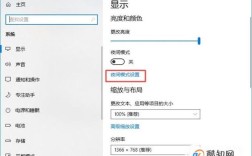
另一种方法是使用设置菜单,点击屏幕左下角的“开始”按钮,选择“设置”(齿轮图标),进入“网络和Internet”选项,在左侧菜单中,点击“Wi-Fi”或“以太网”,取决于你的连接方式,点击“硬件属性”链接,向下滚动到“物理地址(MAC)”部分,你会直接看到地址显示,这种方式更直观,适合不熟悉命令行的用户,Windows 10和11都支持这些步骤,操作简单,整个过程只需一分钟。
在Mac系统上查找MAC地址
对于苹果Mac用户,查找MAC地址同样便捷,打开“系统偏好设置”(可以在Dock或苹果菜单中找到),点击“网络”图标,选择你当前使用的网络连接,如“Wi-Fi”或“以太网”,在右侧面板中,点击“高级”按钮,切换到“硬件”选项卡。“MAC地址”字段会清晰显示地址信息,类似“00:1A:2B:3C:4D:5E”,点击“完成”保存设置。
如果你偏好命令行,Mac也提供了终端方式,打开“应用程序”文件夹中的“实用工具”,启动“终端”应用,输入“ifconfig”命令并按回车,在输出列表中,查找“en0”或“en1”(代表以太网或Wi-Fi适配器),旁边会有“ether”字样,后跟MAC地址。“ether 00:1a:2b:3c:4d:5e”,这种方法适合高级用户,能快速获取多个适配器的地址,无论哪种方式,Mac系统设计得用户友好,确保新手也能轻松上手。
在Linux系统上查找MAC地址
Linux用户通常依赖命令行工具,查找MAC地址高效可靠,打开终端(可在应用程序菜单搜索“terminal”),输入“ip link show”命令并按回车,输出会列出所有网络接口;查找“link/ether”行,它直接显示MAC地址,格式如“00:1A:2B:3C:4D:5E”,如果系统有多个适配器,用“ip link show eth0”指定接口(eth0代表有线,wlan0代表无线)。
另一种方法是使用“ifconfig”命令(如果系统预装),输入“ifconfig”,在结果中查找“ether”条目,Linux发行版如Ubuntu或Fedora都支持这些命令,操作时需管理员权限,输入“sudo”前缀即可,Linux方式强调灵活性,适合开发者或服务器环境,整个过程快速精准。
通用方法和注意事项
除了操作系统本身,还有其他途径查看MAC地址,通过路由器管理界面:登录路由器(通常输入192.168.1.1在浏览器),输入用户名密码后,进入“连接设备”或“DHCP客户端列表”部分,这里会列出所有连接设备的名称和MAC地址,便于批量管理,一些第三方工具如网络扫描软件也能辅助,但建议优先使用系统内置方法,避免安全风险。

在操作过程中,注意保护隐私和安全,MAC地址是设备标识,可能被用于跟踪或攻击,避免在公共网络分享;定期检查是否有未知设备连接你的网络,建议启用路由器MAC过滤功能,只允许信任设备接入,MAC地址不能更改(除非使用高级技巧),它是硬件固定属性,确保网络通信的唯一性,如果遇到地址不显示,检查网络适配器是否启用或驱动是否更新,常见问题包括命令输入错误或接口名称不符,仔细核对即可解决。
掌握查找MAC地址的方法,能让你在网络故障时迅速定位问题,比如连接中断或速度变慢,作为网站站长,我深知网络稳定性的重要性;定期检查MAC地址帮助我优化服务器性能,减少宕机风险,个人观点上,我鼓励每个用户都学习这些基础技能,它不复杂却能带来大便利,在数字化生活中,主动管理设备细节是提升效率的关键一步,也是保护自身数据的起点。