一步步详细指南
在视频通话、在线会议、网课学习甚至记录生活点滴成为日常的今天,电脑摄像头已成为不可或缺的工具,无论你使用的是笔记本电脑内置的摄像头,还是外接的高清摄像头,掌握如何正确启动它都是第一步,本文将提供清晰、详尽的步骤指南,帮助你快速上手。
认识你的摄像头
- 内置摄像头: 大多数笔记本电脑的屏幕上方边框处集成有摄像头(通常带有一个小指示灯)。
- 外接摄像头: 通过USB接口连接到台式机或笔记本的独立设备,可灵活摆放位置。
启动摄像头:按操作系统操作
Windows 系统
寻找预装相机应用:
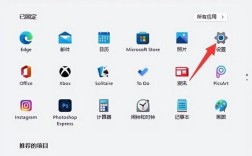
- 点击屏幕左下角的“开始”按钮(Windows图标)。
- 在应用列表中找到名为“相机”的应用(通常带有相机图标)。
- 点击打开它,这是Windows系统自带的摄像头工具,打开即自动启动摄像头。
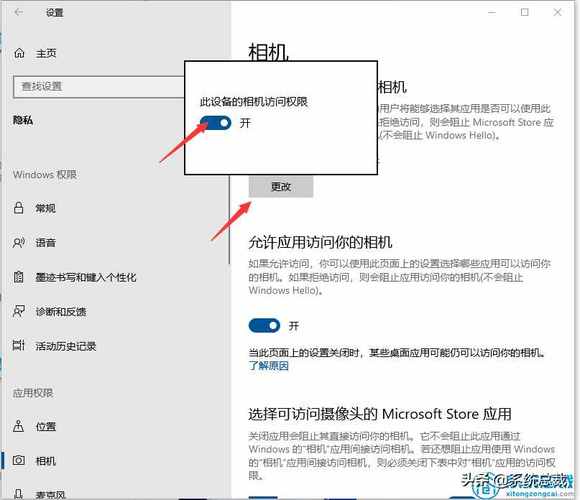
通过系统设置验证状态:
- 打开“设置”(可通过开始菜单或快捷键
Win + I)。 - 进入“隐私和安全性” > “应用权限” > “相机”。
- 确保顶部的“相机访问”开关是开启状态。
- 向下滚动,找到你想使用摄像头的具体应用(如Zoom、微信、浏览器等),确保其权限也是开启的。
- 打开“设置”(可通过开始菜单或快捷键
检查设备管理器(疑难排解时):
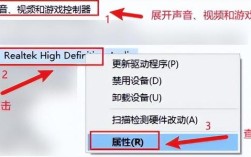
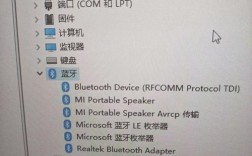
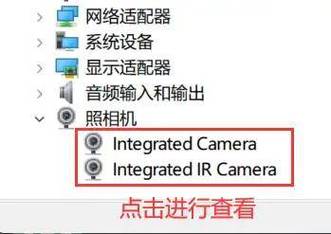
- 右键点击“开始”按钮,选择“设备管理器”。
- 展开“照相机”类别,你应该能看到你的摄像头设备(Integrated Webcam”或外接摄像头型号)。
- 如果设备有黄色感叹号,可能需要更新或重新安装驱动程序(右键点击设备 > 更新驱动程序 / 卸载设备后重启电脑)。
macOS 系统
使用“照片”应用预览:
- 打开“启动台”(Dock栏上的火箭图标)。
- 找到并打开“照片”应用。
- 在左侧边栏中选择“导入”,通常右上角会出现摄像头预览画面。
使用“QuickTime Player”:
- 打开“启动台” > “其他”文件夹 > “QuickTime Player”。
- 点击顶部菜单栏的“文件” > “新建影片录制”。
- 新窗口中将自动显示摄像头画面,窗口右下角下拉菜单可选择具体摄像头。
管理系统权限:
- 打开“系统设置”(苹果菜单 > 系统设置)。
- 进入“隐私与安全性” > “相机”。
- 在右侧列表中,确保你信任的应用(如FaceTime、Zoom、Safari/Chrome等)旁边的开关是开启状态。
在特定应用中使用摄像头
无论使用哪种操作系统,在需要视频功能的应用程序中启动摄像头通常很简单:
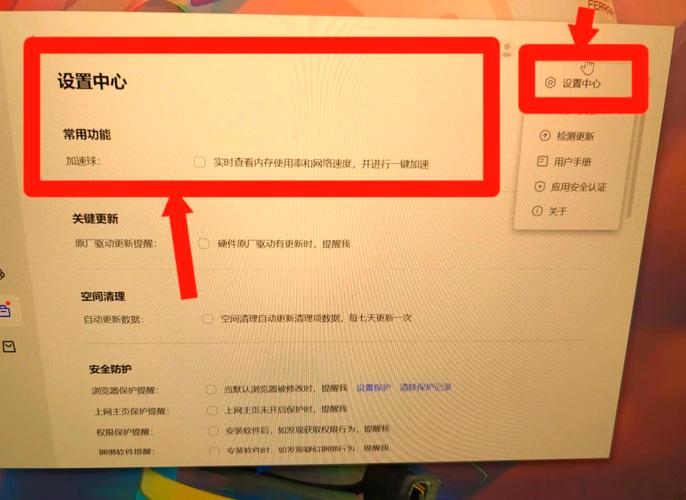
- 打开应用程序(如微信、QQ、腾讯会议、Zoom、Skype、Google Meet、浏览器中的视频网站等)。
- 进入需要进行视频通话或开启摄像头的功能界面(如发起视频通话、加入会议、开启直播等)。
- 应用通常会自动请求摄像头权限,请在弹出的系统提示框中点击“允许”或“同意”。
- 应用界面上通常有明确的摄像头开关图标(常是一个摄像机图形),点击它即可开启或关闭摄像头,如果摄像头已启动,你应该能在屏幕上看到自己的画面。
关键一步:浏览器权限管理
当你在网页中使用视频功能(如在线会议网站、视频客服、网页版软件等)时:
- 首次访问时,浏览器(Chrome, Edge, Firefox, Safari)会询问是否允许该网站使用你的摄像头和麦克风。
- 务必点击“允许”或“允许一次”(根据具体提示),若误点“阻止”,需在浏览器地址栏左侧查找摄像头或锁形图标,点击进入网站设置,手动开启摄像头权限。
常见问题与解决方法
摄像头黑屏/无画面?
- 检查权限: 这是最常见原因!确保操作系统设置和具体应用/网站都获得了摄像头使用权限。
- 物理开关/快捷键: 部分笔记本在侧面或键盘上有物理摄像头开关(滑动或按键),确保它是打开状态(指示灯常亮),某些型号使用功能键(如
Fn + F10或带摄像头图标的键)切换开关。 - 退出占用程序: 关闭所有可能正在使用摄像头的程序(包括后台运行的),再重新打开你需要用的那个。
- 更新驱动程序: 前往电脑品牌官网或摄像头制造商官网下载安装最新驱动程序(Windows用户可在设备管理器尝试更新)。
- 重启电脑: 有时简单的重启能解决临时冲突。
摄像头无法被检测到?
- 检查连接: 外接摄像头请确保USB线插紧,尝试更换USB接口(优先使用主板后置接口)。
- 设备管理器/系统报告: 在Windows设备管理器或macOS“系统报告”(关于本机 > 系统报告 > 硬件 > 相机/USB)中查看摄像头是否被识别。
- 硬件故障: 如排除软件问题,可能是摄像头硬件损坏。
画面模糊、卡顿或质量差?
- 清洁镜头: 用柔软的无绒布轻轻擦拭镜头。
- 调整光线: 避免背光(如身后有窗户),尝试让光线从正面或侧面均匀照射面部。
- 检查网络: 网络带宽不足会导致视频传输卡顿。
- 降低分辨率: 在应用设置中尝试降低视频分辨率以提高流畅度(如果支持)。
安全使用摄像头贴士
⚠️ 安全是重中之重!
- 物理遮挡: 在不使用摄像头时,强烈建议使用专用的摄像头物理遮挡盖(或临时用不透明胶带)盖住镜头,这是防止未经授权窥视最有效的方法。
- 谨慎授权: 只在可信赖的应用和网站上授予摄像头权限,定期检查并清理不再需要的应用权限(在系统隐私设置中)。
- 保持系统更新: 及时安装操作系统和安全软件更新,修补可能存在的安全漏洞。
- 警惕可疑请求: 对陌生链接、软件或“客服”要求开启摄像头保持高度警惕,防范钓鱼和诈骗。
摄像头是现代连接世界的窗口,赋予我们跨越空间交流的能力,掌握其启用方法仅是开始,更重要的是养成安全使用的习惯——每一次权限的授予,都应经过思考;每一次使用完毕,不妨轻轻合上那扇物理的遮挡盖,技术本身是中性的,让它服务于便利而非隐患,主动权始终在你手中。