无线键盘驱动报错是许多用户在使用计算机时遇到的常见问题,它可能导致键盘失灵、响应延迟或完全无法工作,影响日常工作效率和娱乐体验,作为网站站长,我经常收到用户反馈这类问题,因此决定分享一些实用的见解和方法,帮助你快速诊断和解决它,无线键盘依赖于驱动程序来与操作系统沟通,一旦驱动出错,就会中断这种连接,本文将探讨可能的原因、具体解决步骤以及如何预防此类问题,让你避免不必要的麻烦。

无线键盘驱动报错通常源于几个关键因素,驱动程序本身可能过时或损坏,操作系统更新或软件安装过程中,驱动文件可能被覆盖或冲突,导致报错提示,Windows系统更新后,旧驱动不再兼容新版本,引发错误,硬件连接问题不可忽视,无线键盘通过USB接收器或蓝牙与电脑配对,如果接收器松动、蓝牙信号受干扰(如其他无线设备靠近),或电池电量不足,驱动就会报错,系统文件损坏或恶意软件感染也可能触发驱动故障,病毒或恶意程序可能篡改驱动设置,造成键盘响应异常,识别这些根源是解决问题的第一步。
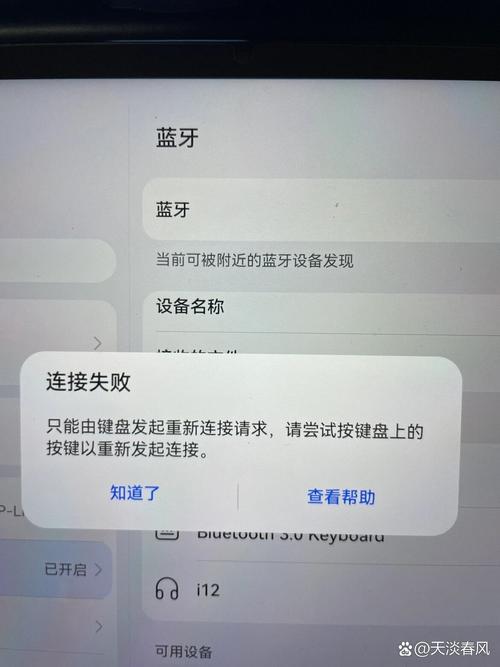
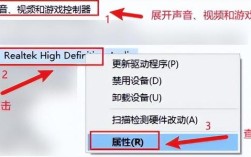
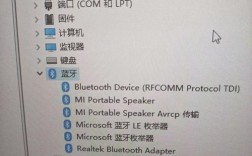
面对驱动报错,不要慌张,一步步排查通常能高效解决,第一步,重启设备和计算机,这看似简单,但能清除临时缓存并重新加载驱动,关闭键盘电源,拔掉USB接收器(如果适用),等待30秒后重新连接并开机,重启电脑让系统刷新,如果问题依旧,第二步是更新或重新安装驱动程序,打开设备管理器(在Windows中按Win+X选择),找到“键盘”类别,右键点击无线键盘条目,选择“更新驱动程序”,让系统自动搜索更新;若无效,卸载驱动后重启电脑,系统会自动重新安装,第三步,检查硬件连接,确保USB接收器插入稳定端口,远离金属物体干扰,对于蓝牙键盘,进入设置菜单移除配对,然后重新配对,测试电池电量,更换新电池避免低电导致异常,第四步,扫描系统问题,运行系统文件检查器(命令提示符输入sfc /scannow)修复损坏文件,并使用反病毒软件全面扫描,第五步,尝试恢复系统,如果报错发生在近期更新后,使用系统还原点回滚到稳定状态,这些方法覆盖了大多数场景,成功率较高。
预防驱动报错比事后修复更重要,日常维护是关键,定期更新驱动程序和操作系统,避免兼容性问题,设置自动更新或每月手动检查一次,保持键盘清洁,避免灰尘堵塞影响信号;使用原装电池或高质量充电电池,并监控电量,减少无线干扰源,如将路由器、手机远离键盘区域,备份重要系统设置,创建还原点以备不测,个人观点上,我认为无线键盘虽便利,但驱动问题暴露了软硬件集成的脆弱性,作为用户,养成良好习惯能显著提升可靠性,企业用户应选择知名品牌产品,其驱动支持更稳定,耐心和系统化操作是核心——每次解决一个小问题,积累经验会让你的数字生活更顺畅。