虚拟机安装Linux系统:安全高效的入门指南
对于初次接触Linux或需要多系统环境的用户,虚拟机无疑是理想选择,它能在现有Windows或macOS系统中创建一个隔离的沙箱环境,让您无需分区硬盘或承担风险即可体验Linux的强大功能,本文将手把手引导您完成全过程。
准备工作:选择您的工具 工欲善其事,必先利其器,安装前需准备两样关键组件:
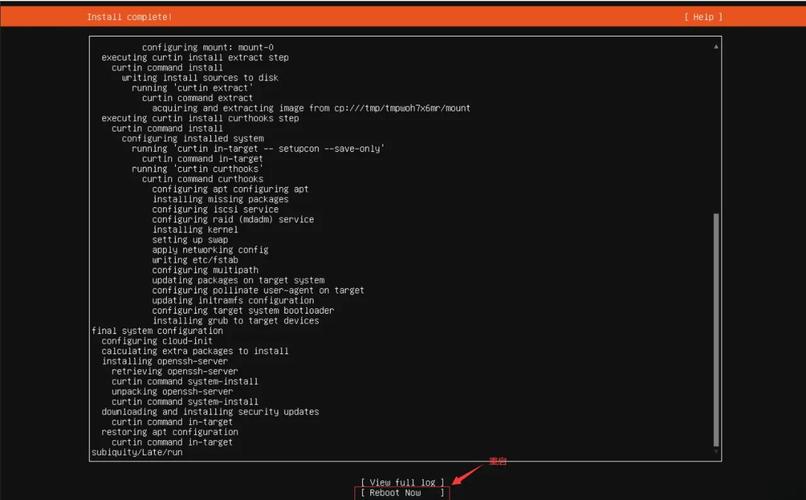
虚拟机软件:
- Oracle VM VirtualBox: 免费开源、轻量易用、跨平台支持(Windows、macOS、Linux),非常适合新手入门。
- VMware Workstation Player: 个人使用免费,性能卓越,功能丰富(如对3D图形支持更佳),适合进阶用户,Windows和Linux平台适用。
- macOS用户选项: 除了VirtualBox,还可使用Parallels Desktop(付费但高度集成)或VMware Fusion(有免费个人版)。
Linux发行版ISO镜像:
- Ubuntu: 用户友好,社区庞大,软件丰富,新手首选,访问Ubuntu官网下载最新LTS版本。
- Linux Mint: 基于Ubuntu,界面更接近传统Windows,预装常用多媒体解码器,开箱即用体验优秀。
- Fedora: 以创新著称,紧跟最新开源技术,适合想体验前沿特性的用户。
- Debian: 以稳定性和自由软件理念闻名,Ubuntu的基础。
实战安装:VirtualBox + Ubuntu 示例 我们以最普及的VirtualBox搭配Ubuntu为例进行演示:
第一步:安装并配置VirtualBox
- 访问Oracle官网下载对应操作系统的VirtualBox安装包。
- 双击安装文件,遵循向导提示完成安装(通常只需点击“下一步”)。
- 启动VirtualBox,点击左上角“新建”按钮。
- 命名虚拟机: 输入一个易识别的名称(如“MyUbuntu”)。
- 选择系统类型: “文件夹”图标选择ISO文件存放位置,“类型”选“Linux”,“版本”选“Ubuntu (64-bit)”。
- 分配内存: 建议至少2048MB(2GB),如物理内存充足可分配4096MB(4GB),切勿超过物理内存的一半。
- 创建虚拟硬盘: 选择“立即创建虚拟硬盘” > “VDI (VirtualBox磁盘映像)” > “动态分配”,大小建议20GB以上(Ubuntu桌面版推荐25GB),动态分配能节省物理空间。
第二步:启动虚拟机并加载Ubuntu镜像
- 在VirtualBox主界面选中新建的虚拟机,点击“设置”。
- 进入“存储”选项,在“控制器: IDE”下方光驱图标处点击,选择“分配光驱”图标,找到下载的Ubuntu ISO文件。
- 确认后点击“启动”。
第三步:安装Ubuntu操作系统 虚拟机启动后将进入Ubuntu安装界面:
- 选择语言: 首选中文(简体)。
- 试用或安装: 建议直接选择“安装Ubuntu”。
- 键盘布局: 保持默认或选择匹配的键盘。
- 更新与软件:
- 正常安装: 包含办公软件、浏览器等基础应用。
- 最小安装: 仅含基本系统和浏览器,更节省空间。
- 安装更新/第三方软件: 勾选“安装Ubuntu时下载更新”及“为图形和Wi-Fi硬件安装第三方软件”,确保系统完整性和驱动支持。
- 安装类型(关键):
- 清除磁盘并安装Ubuntu:此选项针对物理硬盘!虚拟机中请勿选择此项!
- 其他选项: 选择此项进行手动分区(推荐)。
- 虚拟磁盘分区(关键步骤):
- 找到标识为“VBOX HARDDISK”的设备(通常以
/dev/sda开头)。 - 选中该磁盘,点击“新建分区表...”,类型选“GPT”。
- 点击下方“+”号创建分区:
- EFI系统分区: 大小300MB左右,类型“EFI系统分区”。
- 交换空间(swap): 大小通常等于物理内存大小(如4GB),类型“交换空间”。
- 根分区(/): 剩余全部空间,类型“Ext4日志文件系统”,挂载点选“/”。
- 确认分区方案无误,在下方“安装启动引导器的设备”处,务必选择刚才创建的EFI分区(如
/dev/sda1)。
- 找到标识为“VBOX HARDDISK”的设备(通常以
- 时区与用户:
- 在地图上点击或搜索选择所在时区(如Shanghai)。
- 输入您的姓名、计算机名(自动生成可修改)、用户名和密码(务必牢记)。
- 开始安装: 点击“继续”,系统将自动执行安装,安装过程需联网下载语言包和更新,耗时约15-30分钟。
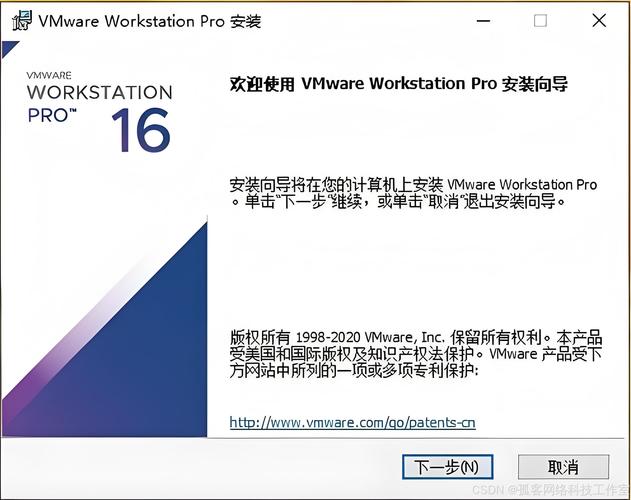
- 安装完成: 提示重启时点击“现在重启”,关闭虚拟机窗口,在弹出框中选择“强制关闭”。关键操作: 再次进入虚拟机“设置” -> “存储”,移除之前加载的Ubuntu ISO镜像(选中光驱 -> 点击光盘图标 -> 移除虚拟盘),否则重启会再次进入安装界面,完成后启动虚拟机。
第四步:初装后的必要优化 进入Ubuntu桌面后,建议立即执行:
- 系统更新: 打开“终端”,输入
sudo apt update && sudo apt upgrade -y,输入密码执行更新。 - 安装增强功能(VirtualBox Guest Additions):
- 在VirtualBox菜单栏选择“设备” -> “安装增强功能”。
- 虚拟机内会自动挂载一个光盘,打开终端,输入:
cd /media/$USER/VBox_GAs_*
sudo ./VBoxLinuxAdditions.run
- 重启虚拟机,此举显著提升显示性能、支持共享剪贴板/文件夹、自动调整窗口大小。
- 设置共享文件夹(可选):
- 在VirtualBox虚拟机设置 -> “共享文件夹”,添加主机上的某个文件夹,方便主机与虚拟机交换文件,挂载后需在虚拟机内访问
/media/sf_<共享文件夹名>。
- 在VirtualBox虚拟机设置 -> “共享文件夹”,添加主机上的某个文件夹,方便主机与虚拟机交换文件,挂载后需在虚拟机内访问
虚拟机技术的核心优势
- 零风险实验场: 大胆尝试系统配置、软件安装甚至危险命令,崩溃只需重启虚拟机或恢复快照。
- 资源隔离高效: 同时运行多个操作系统互不干扰,充分利用硬件资源。
- 快照与克隆: “快照”功能可瞬间保存系统状态,随时回滚;“克隆”能快速复制出相同环境,效率极高。
- 跨平台兼容: 在Windows或macOS上无缝运行各类Linux发行版。
个人观点 掌握虚拟机安装Linux不仅是技术入门的第一步,更是培养系统级理解力的有效途径,它剥离了物理硬件的复杂性,让学习曲线变得平缓可控,每次创建新虚拟机的过程,都在加深对分区、引导、系统交互等核心概念的理解,当您能熟练部署不同发行版、配置复杂网络环境时,虚拟机会从学习工具蜕变为不可或缺的生产力引擎,真正的技术成长,始于敢于动手实践的那一刻。
安装过程中遇到问题?欢迎在评论区留言交流,共同探讨解决方案。