Win7如何设置自动关机?5种实用方法详解
深夜下载大文件?电脑跑着耗时任务?Win7的自动关机功能能完美解决你的困扰。
作为有着十年电脑维护经验的站长,我深知合理使用自动关机功能的重要性——它不仅能节省电力,更能避免电脑长时间空转造成的硬件损耗,下面分享五种经过实测的Win7自动关机方法:

🖥 方法一:命令行设置(精准高效)
- 按下
Win + R打开运行框 - 输入
shutdown -s -t 3600回车-s表示关机-t 3600表示3600秒后执行(1小时)
- 系统将弹出提示:“Windows将在60分钟内关闭”
提示:时间单位是秒!想设置2小时后关机?计算:2 x 60 x 60 = 7200秒。
⏰ 方法二:任务计划程序(灵活定时)
适合需要每天固定时间关机的用户:
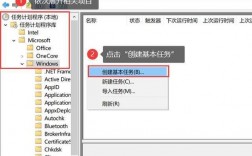
- 搜索打开“任务计划程序”
- 右侧点击“创建基本任务”
- 命名任务(如“每晚自动关机”)
- 选择触发时间(每天/特定日期)
- 操作选“启动程序”
- 在“程序或脚本”框输入:
shutdown - 在“添加参数”框输入:
-s -f(-f强制关闭程序) - 完成设置,系统到点自动执行
📦 方法三:使用第三方小工具(一键操作)
适合追求简便的用户:
- 迅雷/QQ旋风下载器:内置“下载完成后关机”选项
- 小型关机工具(如“定时关机助手”):
- 下载绿色版软件(注意来源安全)
- 设置关机时间点或倒计时
- 点击“开始”即可
站长建议:从知名软件站下载,避免捆绑插件。
🌐 方法四:远程关机(局域网适用)
同一网络内管理多台电脑:
- 在目标电脑按
Win+R输入cmd - 执行:
shutdown -i - 在弹出窗口添加计算机名/IP
- 选择“关机”并设置选项
- 勾选“警告用户”避免数据丢失
❌ 如何取消已设置的自动关机?
临时改变主意?很简单:
- 按
Win + R打开运行 - 输入
shutdown -a回车 - 右下角提示“计划的关闭已取消”
💡 我的使用建议
- 重要工作前:务必保存文档,自动关机不会询问是否保存
- 长期任务:结合方法二设置每日凌晨关机,节能又保护硬件
- 下载场景:优先使用下载工具自带关机功能,更智能可靠
合理规划关机时间,让电脑真正为你服务而非成为负担,高效又省心的数字生活,往往就藏在这些小技巧里。☕
(原创作者:技术站长 | 专注实用电脑技巧分享)