了解电脑的核心数,就像是摸清它的心脏一样重要,作为一名网站站长,我经常遇到用户询问如何查看电脑的核心数,因为这直接关系到日常使用的流畅度,无论是处理大型文件、玩高要求游戏,还是运行多个应用程序,CPU的核心数都扮演着关键角色,一个多核处理器能显著提升效率,避免卡顿,如果你不确定自己的设备是双核、四核还是更高配置,别担心,我来分享几种简单可靠的方法,这些技巧基于多年经验,确保你轻松上手,无需专业知识。

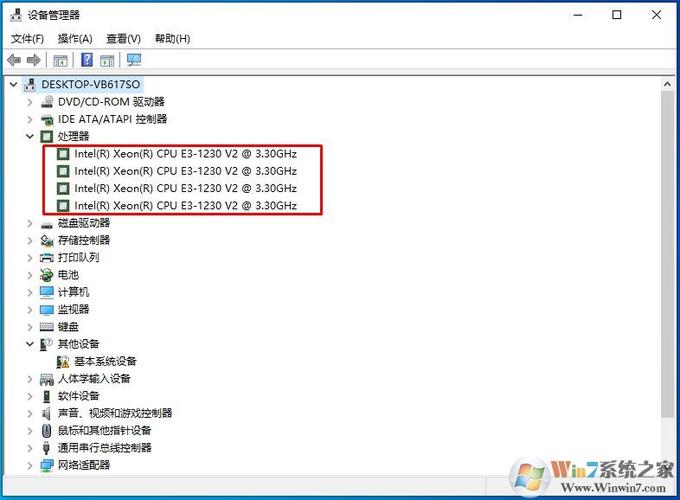
在Windows系统中,操作非常直观,最常见的工具是任务管理器,按下“Ctrl + Shift + Esc”组合键直接打开它(或右键点击任务栏选择“任务管理器”),在打开的窗口中,切换到“性能”选项卡,你会看到CPU部分,这里清晰地显示核心数和逻辑处理器数(“核心:4”表示四核CPU),如果界面复杂,可以点击左下角的“详细信息”按钮,切换到“详细信息”视图,这样能获取更全面的信息,另一个便捷方式是通过系统设置:点击开始菜单,进入“设置”(齿轮图标),选择“系统” > “,在设备规格下查找“处理器”一栏,这里会列出CPU型号和核心数,Intel Core i5-10400F @ 2.90GHz, 6 cores”,对于高级用户,使用命令行也很高效:打开命令提示符(按Win+R,输入“cmd”回车),输入“wmic cpu get NumberOfCores”命令,回车后就能看到核心数结果,这些方法都免费,无需安装额外软件,我强烈推荐从任务管理器开始,因为它实时监控性能,一目了然。
对于Mac用户,查看核心数同样简单,苹果系统内置的工具非常友好,点击左上角的苹果图标,选择“关于本机”,在弹出的窗口中,你能看到处理器信息,如“Apple M1 chip with 8-core CPU”,这直接显示了核心配置,如果需要更详细报告,在“关于本机”窗口中点击“系统报告”按钮(或通过“应用程序” > “实用工具” > “系统信息”打开),在左侧导航栏选择“硬件” > “处理器”,右侧会列出核心数和线程数,Total Number of Cores: 8”,macOS的界面设计简洁,适合所有用户层级,我特别喜欢它整合了硬件细节,让检查过程流畅无压力。
如果以上方法不够,或你想验证结果,第三方软件是强大补充,在Windows上,CPU-Z是免费工具,下载安装后运行,它自动扫描并显示核心数、线程数等详细数据,打开软件,进入“CPU”选项卡,查看“Cores”和“Threads”字段,类似地,在Mac上,iStat Menus或Intel Power Gadget提供实时监控,这些软件虽非必需,但能提供额外洞察,比如温度或频率,帮助优化性能,使用时,我建议从官网下载,避免第三方来源以防安全风险,核心数不等于线程数——线程是超线程技术的结果,能模拟更多“虚拟核心”,提升多任务能力,一个四核八线程的CPU能处理更多并发任务,理解这点能让你更好地匹配需求。
除了操作系统工具,硬件本身也能提供线索,开机时进入BIOS/UEFI设置(重启电脑,按Del、F2或其他指定键),在系统信息或CPU部分查找核心数,这方法适合经验用户,新手容易误操作,我不推荐作为首选,购买新设备时,包装盒或说明书通常标注核心数;旧电脑则可以查型号在线搜索规格,核心数的意义在于平衡负载:双核适合基础办公,四核或六核应对游戏和设计,八核以上则专为专业渲染或多开程序设计,忽视这点可能导致性能瓶颈,比如用低核数电脑跑高负载软件,会拖慢整体体验。
在当今数字时代,多核处理器已成为标准配置,我观察到许多用户低估了核心数的影响,导致设备过早升级或性能浪费,通过简单检查,你能优化设置,比如关闭后台程序释放资源,或升级硬件时精准匹配需求,分享这些方法,我真心希望帮你省时省力,掌握电脑核心,就是掌控效率的关键一步。