Windows 7系统重装全流程指南:安全高效焕新您的电脑
当您的Windows 7电脑运行迟缓、频繁报错或感染顽固病毒时,一次彻底的系统重装往往是最有效的解决方案,本指南将提供详细、安全的操作步骤,帮助您独立完成整个过程。
🛡 一、重装前的关键准备工作
-
重要数据备份 (重中之重!)
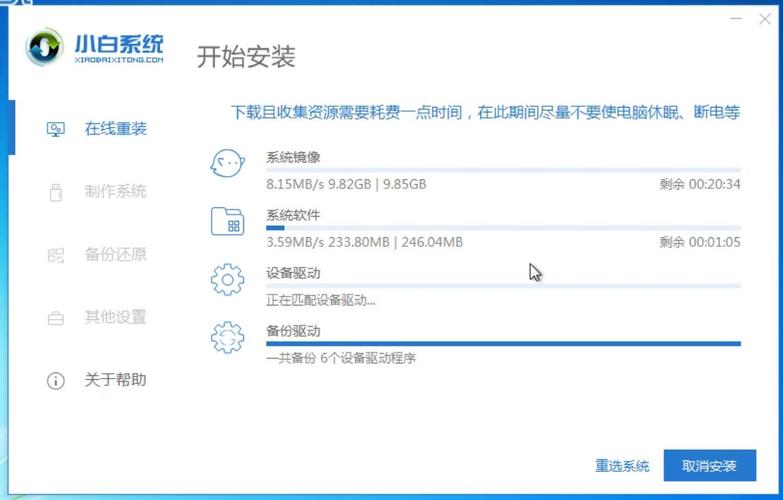
- 个人文件: 仔细检查并备份桌面、我的文档、图片、视频、音乐、下载文件夹中的个人资料,复制到U盘、移动硬盘或可靠的云存储(如OneDrive、百度网盘)。
- 浏览器数据: 导出收藏夹/书签,记录保存的密码(或确保能通过密码管理器恢复)。
- 应用程序设置: 备份关键软件的配置文件、存档(如游戏存档)、序列号或激活信息。
- 驱动程序: 提前下载网卡驱动(尤其重要!)和关键硬件(如显卡、声卡)的最新驱动备用,避免新系统无法联网的困境,建议访问电脑品牌官网或主板制造商官网获取。
- 激活信息: 记录Windows 7产品密钥(通常位于电脑底部的标签或购买凭证上)。
-
获取Windows 7安装介质
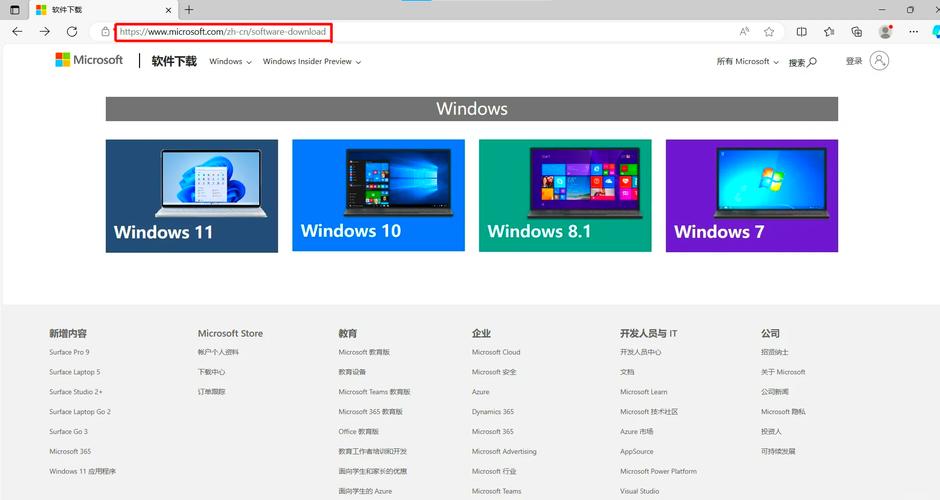
- 官方ISO镜像: 从微软官网或可信赖渠道获取与您当前版本(家庭普通版、家庭高级版、专业版、旗舰版)和位数(32位或64位)一致的纯净ISO文件。
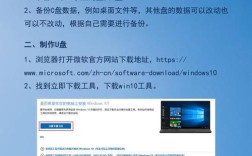
- 创建安装U盘 (推荐):
- 准备一个容量至少8GB的空白U盘。
- 使用微软官方工具(Windows USB/DVD Download Tool)或第三方工具(如Rufus)将ISO文件写入U盘,制作成可启动安装盘。
- 刻录安装光盘: 若有DVD刻录机和空白DVD光盘,也可将ISO刻录成安装光盘。
-
检查硬件兼容性
老旧硬件安装Windows 7通常无问题,但如遇新硬件(如Intel 8代CPU后或AMD Ryzen平台),可能需集成USB 3.0/NVMe驱动的修改版ISO或额外步骤,新手建议寻求专业支持。 -
准备驱动程序
提前下载好网卡驱动并存放于非系统盘或另一个U盘,重装后首要任务就是安装网卡驱动以恢复网络连接,方便下载其他驱动。
🔧 二、启动安装程序
-
进入BIOS/UEFI设置
- 重启电脑,在开机自检画面出现时,立即反复按特定键(通常是
Del、F2、F10、F12或Esc,具体看屏幕提示或查阅主板手册)。 - 找到
Boot(启动)选项菜单。
- 重启电脑,在开机自检画面出现时,立即反复按特定键(通常是
-
修改启动顺序
- 在启动设备优先级列表中,将
USB Device(U盘启动)或CD/DVD Drive(光驱启动)调整到首位。 - 保存设置并退出(通常按
F10,选择Yes),电脑将自动重启。
- 在启动设备优先级列表中,将
-
开始安装
- 重启后看到提示
Press any key to boot from CD or USB...时,迅速按任意键,成功启动后进入Windows安装界面。 - 选择语言、时间和货币格式、键盘输入法,点击
下一步。 - 点击屏幕中央的
现在安装。
- 重启后看到提示
💻 三、执行系统安装
-
输入产品密钥
- 输入您的25位Windows 7产品密钥,勾选
联机时自动激活Windows,点击下一步,如暂不输入,可跳过,但安装后需尽快激活。
- 输入您的25位Windows 7产品密钥,勾选
-
接受许可条款
- 仔细阅读许可条款,勾选
我接受许可条款,点击下一步。
- 仔细阅读许可条款,勾选
-
选择安装类型
- 升级: 保留文件、设置和程序(仅当从旧版本Windows升级时可选,重装务必不选此项)。
- 自定义(高级): 必须选择此项进行全新安装。
-
处理硬盘分区 (关键步骤)
- 安装程序将列出当前硬盘上的所有分区。
- 全新安装/覆盖原系统盘
- 选中要安装系统的分区(通常是
驱动器0 分区2:主分区或标有"系统"的分区,容量符合预期)。 - 点击
格式化。警告:此操作将永久删除该分区所有数据! 确认格式化。 - 格式化完成后,确保选中该分区,点击
下一步。
- 选中要安装系统的分区(通常是
- 重新分区/调整分区大小
- 如需删除所有分区重建:逐个选中每个分区,点击
删除,删除后空间合并为未分配空间。 - 在
未分配空间上点击新建,输入主分区大小(建议系统盘至少50-60GB,如60000MB ≈ 58.6GB),点击应用,安装程序会自动创建必要的系统保留分区(100MB或350MB)。 - 选中新建的主分区(如
驱动器0 分区2),点击格式化,完成后点击下一步。
- 如需删除所有分区重建:逐个选中每个分区,点击
- 注意: 操作硬盘分区务必谨慎,错误操作可能导致数据丢失。
-
开始复制文件与安装
- 点击
下一步后,安装程序开始复制Windows文件、展开文件、安装功能、安装更新。 - 此过程自动进行,耗时较长(约15-40分钟,视硬件性能而定),期间电脑会自动重启数次。务必确保电脑连接稳定电源,切勿强制关机!
- 点击
⚙ 四、初始设置与驱动安装
-
首次启动设置
- 安装完成后,电脑最后一次重启,进入首次运行设置向导。
- 输入用户名(建议使用英文字母开头)和计算机名称(可修改),点击
下一步。 - 设置账户密码(可选,为安全建议设置),点击
下一步。 - 输入产品密钥进行激活(如安装时未输入),也可选择
以后询问我稍后激活。 - 选择
使用推荐设置以启用自动更新(安全重要)。 - 设置时区和当前日期时间,点击
下一步。 - 选择计算机当前位置(家庭、工作、公用网络),根据实际环境选择,影响防火墙规则。
-
进入桌面
完成设置后,即可进入崭新的Windows 7桌面。
-
安装驱动程序 (核心步骤)
- 首要任务:安装网卡驱动! 使用事先准备好的网卡驱动安装包,安装完成后,网络连接应恢复正常。
- 安装其他硬件驱动:
- 推荐方法 (联网后): 访问电脑品牌官网或主板制造商官网 -> 支持/下载 -> 输入您的型号 -> 下载适用于Windows 7的最新驱动程序(芯片组、显卡、声卡、无线网卡、触控板、读卡器等),按顺序安装(建议先芯片组,再显卡,后其他)。
- 设备管理器检查: 右击
计算机->管理->设备管理器,带有黄色感叹号或问号的设备表示驱动未安装或有问题,右击该设备 ->更新驱动程序软件-> 自动搜索更新的驱动程序软件(需联网)或手动指定驱动位置。 - 注意: 优先使用硬件官网驱动,避免来源不明的驱动包。
🧩 五、安装必要软件与系统更新
-
安装安全防护软件
立即安装可靠的杀毒软件(如Avast, AVG, Bitdefender免费版等)并保持更新,保护新系统安全。 -
安装常用软件
根据个人需求安装浏览器(Chrome, Firefox)、办公软件(Office, WPS)、解压缩工具(WinRAR, 7-Zip)、影音播放器等,建议从软件官方网站下载。 -
运行Windows Update
- 点击
开始按钮 -> 所有程序 ->Windows Update。 - 点击
检查更新,Windows 7主流支持虽已结束,但微软仍会推送重要的安全更新(ESU需付费,普通用户建议确保基础安全更新到位)。 - 安装所有检测到的重要更新和可选更新(建议安装),此过程需多次检查、下载、安装、重启,请耐心完成。
- 点击
📌 重要提示与注意事项
- 数据备份是生命线: 重装前多次确认关键数据已妥善备份在安全位置,格式化分区操作不可逆。
- 驱动是关键: 网卡驱动提前准备是成功联网的基础,使用官网驱动确保稳定性和兼容性。
- 激活是必须的: 务必使用合法有效的产品密钥激活Windows 7,否则功能受限且存在安全风险。
- 安全不容忽视: 重装后首要任务是安装杀毒软件和更新系统,修补安全漏洞。
- 硬件限制: 较新硬件(约2018年后)对Windows 7原生支持差,驱动获取困难,安装过程复杂,可能需特殊处理或考虑升级至更新操作系统(如Windows 10/11)。
- 寻求专业帮助: 若对分区操作、驱动安装或硬件兼容性存在疑虑,或操作中遇到无法解决的错误,建议咨询有经验的技术人员或电脑维修店,避免操作失误导致系统无法启动或数据丢失。
一次成功的Windows 7重装能显著提升系统运行速度和稳定性,操作过程需要细致和耐心,严格遵循步骤,尤其重视数据备份与驱动准备,您将能顺利让电脑恢复如新,面对现代硬件环境,评估升级至受支持的操作系统也是保障长期安全与兼容性的明智选择。