MacBook使用一段时间后,可能会出现运行缓慢、系统卡顿或软件故障的情况,重装系统是一个有效的解决方式,不少用户对重装系统心存顾虑,担心操作复杂或导致数据丢失,只要掌握正确方法,MacBook重装系统并不困难。
在开始之前,请务必做好数据备份,这是最重要的一步,可避免因操作失误造成文件丢失,你可以使用Time Machine进行完整备份,或将重要文件上传至iCloud、移动硬盘等安全位置,确保MacBook电量充足,建议连接电源适配器操作。

苹果提供了两种常用的重装系统方式:通过网络恢复模式重装,或通过启动U盘安装,两种方法各有优势,用户可根据自身情况选择。
网络恢复模式适合大多数用户,无需额外设备,只需连接Wi-Fi即可,操作方法如下:先关闭MacBook,接着按下电源键开机,并立即按住Command + R组合键不放,直到出现苹果标志或恢复模式界面,系统会加载macOS实用工具菜单。
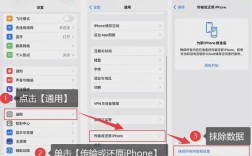
在菜单中,选择“磁盘工具”,找到内置硬盘(通常命名为“Macintosh HD”),点击“抹掉”选项,格式建议选择APFS,方案为GUID分区图,完成后关闭磁盘工具,返回实用工具界面,选择“重新安装macOS”,按照提示登录Apple ID并选择安装位置,系统将自动下载并安装最新兼容版本,整个过程需要较长时间,取决于网络速度,请保持连接稳定。
如果你身处网络环境较差地区,或希望安装特定版本系统,则可以制作启动U盘进行安装,此方法需要一台运行正常的Mac电脑和一个至少16GB的U盘,从App Store下载所需的macOS系统安装程序,随后,打开“磁盘工具”,将U盘格式化为Mac OS扩展(日志式)格式,分区方案为GUID分区图。
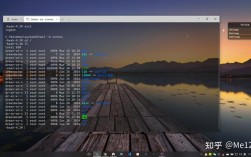
打开终端,输入相应命令将安装程序写入U盘,安装macOS Monterey的命令为:sudo /Applications/Install\ macOS\ Monterey.app/Contents/Resources/createinstallmedia --volume /Volumes/MyVolume,完成后,将U盘插入待重装的MacBook,关机后按住Option键开机,选择U盘启动,后续步骤与网络恢复安装类似。
在安装过程中,可能会遇到一些常见问题,恢复模式无法进入,可能是按键时间不准,可多尝试几次,若系统安装失败,可检查网络是否稳定,或尝试更换启动盘,安装完成后,部分机型需重新设置Touch ID或Siri。

从个人经验来看,重装系统确实能让MacBook恢复流畅运行,尤其对于使用年限较长的设备效果明显,建议普通用户优先使用网络恢复模式,操作简单且安全;而对系统版本有特殊需求或网络条件不佳的用户,则可选择U盘安装方式,无论哪种方法,事前备份都是不可省略的关键步骤,保持良好的系统使用习惯,定期清理无用文件,也能延长MacBook的高效运行周期。