在数字时代,数据安全已成为每个人不可忽视的议题,无论是个人隐私照片、重要工作文件,还是财务记录,一旦落入他人之手,都可能带来无法挽回的损失,硬盘加密技术就像为你的数字世界加上一把牢固的锁,确保只有授权的人才能访问其中的内容。
为什么需要硬盘加密?
日常生活中,我们可能面临各种数据风险:电脑丢失、被盗,或是临时借用他人设备处理敏感事务,即使设置了登录密码,他人仍可通过技术手段直接读取硬盘数据,全盘加密能从根本上解决这一问题,将数据转换为密文,未经授权无法解密。
常用加密方式简介
目前主流的硬盘加密方案分为硬件加密与软件加密两类,硬件加密依赖于硬盘内置的加密芯片,性能损耗低但兼容性受限;软件加密则通过程序实现,灵活性强且适用广泛,对于普通用户,软件加密更为实用。
以下是三种广泛使用的加密工具:
-
BitLocker(适用于Windows专业版及以上版本)
微软开发的集成加密工具,支持全盘加密,可与TPM安全芯片协同工作,实现开机自动解密,操作简便,适合Windows生态用户。 -
FileVault(macOS系统内置)
苹果用户的首选工具,采用XTS-AES-128加密算法,可通过iCloud账户恢复密钥,兼顾安全性与便捷性。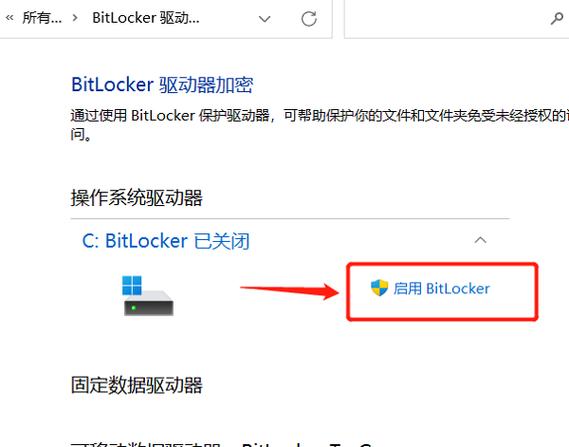
-
VeraCrypt(跨平台开源软件)
TrueCrypt的继任者,支持创建加密容器或全盘加密,兼容Windows、macOS和Linux系统,适合对隐私要求极高的技术爱好者。
实施加密的具体步骤
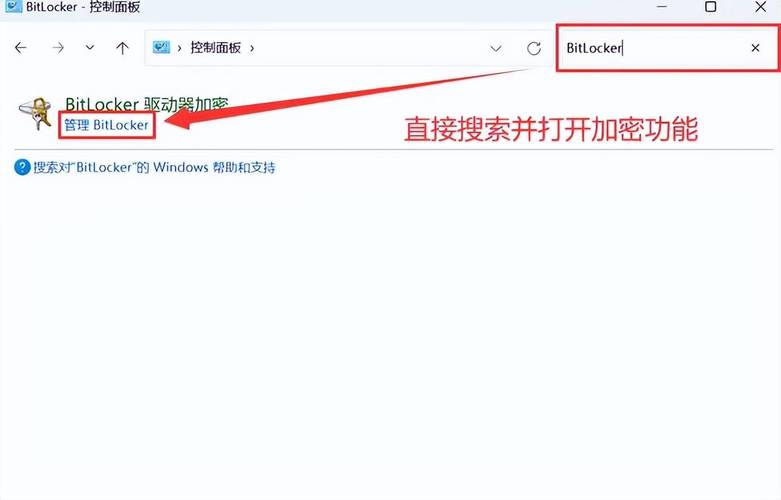
以Windows平台BitLocker为例,操作流程如下:
- 打开控制面板,选择“BitLocker驱动器加密”。
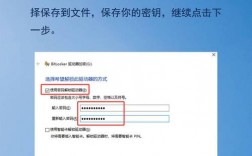
- 点击“启用BitLocker”,根据提示选择解锁方式(密码、USB密钥等)。
- 备份恢复密钥至安全位置(建议打印或存入离线设备)。
- 选择加密空间范围(建议全盘加密)。
- 启动加密进程,等待完成即可。
macOS用户可通过“系统设置-隐私与安全性-FileVault”开启加密;VeraCrypt用户需下载软件后按向导创建加密卷。
注意事项与常见误区
加密虽能提升安全性,但也需注意以下问题:
-
密码管理至关重要
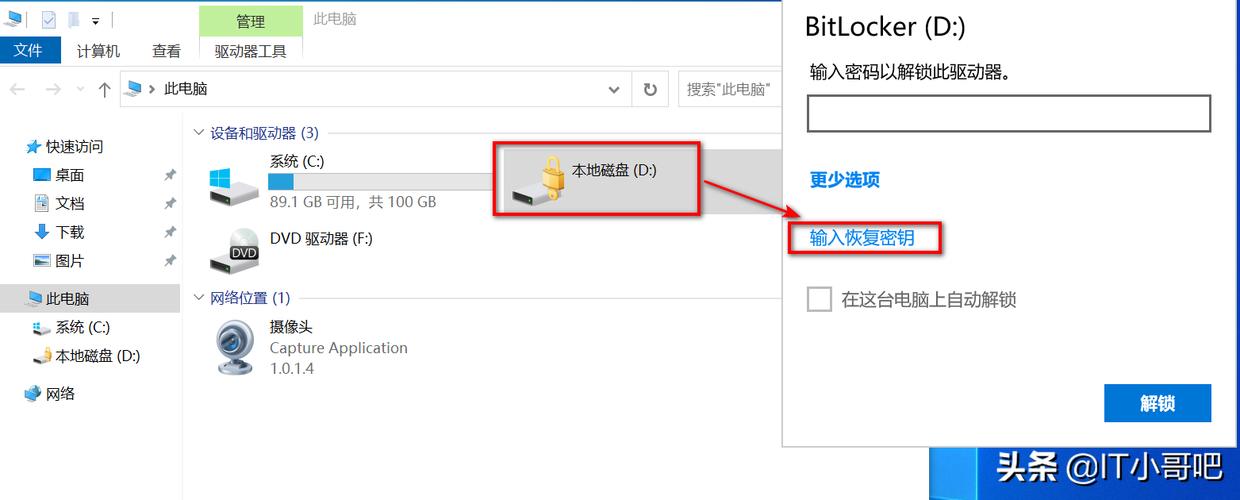
加密后若忘记密码或丢失恢复密钥,数据将永久无法访问,建议使用密码管理器存储关键信息,并多渠道备份密钥。 -
性能影响需权衡
加密解密过程会占用少量系统资源,但对现代计算机而言影响微乎其微,若设备性能较低,可优先加密敏感部分而非全盘。 -
加密并非万能解决方案
它能防护硬件丢失后的数据泄露,但无法阻止网络攻击或恶意软件,需配合防火墙、杀毒软件形成综合防护体系。
个人观点
数据安全是一场永无止境的攻防战,而硬盘加密是其中最基础的防御工事,与其事后懊悔,不如提前行动,选择适合自己的加密工具,花半小时完成设置,就能为重要数据建立起坚实屏障,在隐私愈发珍贵的今天,主动保护数据是对自己负责,也是对他人负责。