
刷短视频突然卡顿,加载图片转圈圈,在线会议声音断断续续?这些都和手机网速息息相关,了解如何准确测试手机网速,不仅能帮助您排查问题,更是保障顺畅网络体验的关键一步。
为何需要测试手机网速?
测试网速不仅仅是看个数字那么简单,它至少能为您带来三大核心价值:
- 检验运营商承诺:您办理的套餐带宽是否“货真价实”?通过测试,可以直观地了解自己是否获得了运营商所承诺的网络服务。
- 诊断网络问题:当感觉网络变慢时,是手机问题、路由器问题,还是运营商网络本身的问题?网速测试是首要的诊断工具。
- 优化网络使用:通过测试家中不同位置、不同时段的网速,可以找到信号最佳的地点,或者避开网络使用高峰期,从而安排重要的在线活动。
专业工具:手机网速测试的核心方法
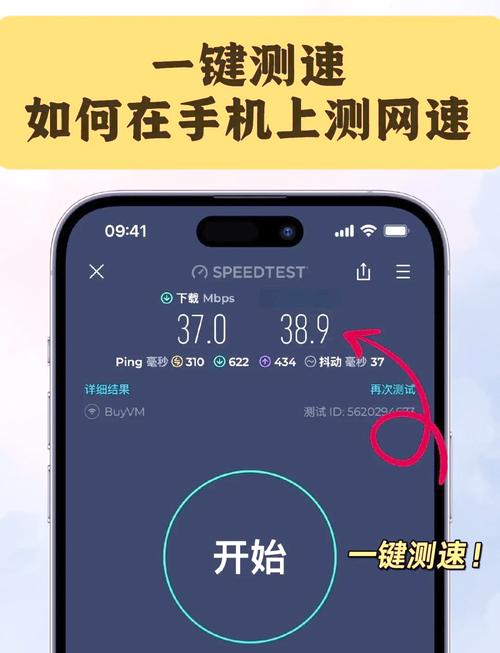
使用专业的测速软件是最准确、最全面的方式,国内外有许多优秀的测速App,其原理通常是连接最近的测速服务器,通过上传和下载一組数据包,来计算出您的实时网速。
测试时,请务必关注这三个核心指标:
- 下载速度:这是我们最常关注的指标,单位是Mbps,它决定了您加载网页、观看视频、下载文件的快慢,观看一部高清电影大约需要5-10 Mbps的稳定下载速度。
- 上传速度:同样以Mbps为单位,它影响您发送大文件、进行视频通话、直播的流畅度,如果您经常开视频会议或做直播,就需要较高的上传速度。
- 网络延迟:俗称“Ping值”,单位是毫秒,它代表数据在您设备与服务器之间往返一次所需的时间,延迟越低,在玩在线游戏或进行实时通话时,响应就越快,体验也越好,低于50ms的延迟被认为是非常优秀的。
为了获得最准确的测试结果,建议您遵循以下步骤:
- 关闭后台应用:确保没有其他应用程序在后台下载更新或同步数据,这些会占用带宽,影响测试结果。
- 连接Wi-Fi或蜂窝网络:根据您的测试目的,连接到相应的网络,如果测试家庭Wi-Fi,建议暂时关闭蜂窝数据。
- 靠近路由器:如果测试Wi-Fi,请尽量靠近路由器,以避免墙壁和距离对信号造成衰减。
- 多次测试取平均值:网络速度存在波动,建议在不同时间段进行3-5次测试,然后取平均值,这样结果更具代表性。
系统自带与“土方法”:简便的辅助测试
除了专业App,您还可以利用一些系统自带功能或简单方法进行初步判断。
- 查看手机系统标识:在手机的状态栏,您可以留意网络信号强度的格数,以及网络类型(如4G、5G、Wi-Fi 6),这虽然只是一个粗略参考,但如果信号格数长期很低,网速大概率不会很快。
- 实际使用场景感受:
- 网页开启法:尝试打开一个内容丰富的大型网站,观察页面完全加载所需的时间。
- 视频加载法:在视频网站选择一个高清视频,点击播放后留意初始缓冲的速度。
- 文件下载法:在应用商店下载一个大型游戏或软件,观察下载进度条的移动速度。
这些方法虽然无法给出精确的数值,但能提供最直观的体验反馈。
读懂测试结果:您的网速处于什么水平?
得到测试数据后,如何判断其好坏呢?这里有一个简单的参考标准(以家庭宽带Wi-Fi环境为例):
- 优秀:下载速度能达到套餐标称值的90%以上,延迟低于30ms,在线4K观影、大型游戏毫无压力。
- 良好:下载速度达到套餐标称值的70%-90%,延迟在30-50ms之间,满足高清视频、视频通话等绝大多数日常应用。
- 一般:下载速度仅为套餐标称值的50%-70%,延迟在50-100ms,可能会感到偶尔卡顿,但基本功能可用。
- 较差:下载速度低于套餐标称值的50%,延迟超过100ms,经常出现缓冲、加载缓慢等问题,需要着手排查。
测试结果不理想?可以尝试的解决思路
如果测试发现网速远低于预期,可以按照以下思路一步步排查:
- 重启设备:最简单也最有效的方法之一,关闭路由器和光猫,等待一分钟后再重新开启。
- 检查路由器位置:确保路由器放置在家庭中心位置,远离微波炉、承重墙等干扰源。
- 减少连接设备:检查是否有过多设备同时连接Wi-Fi,尤其是在进行高流量活动。
- 排查手机问题:尝试用家人的手机在同一位置测试,如果别人的手机网速正常,而您的很慢,问题可能出在您手机的设置或硬件上。
- 联系运营商:如果以上步骤均无效,可能是外部线路或运营商网络问题,此时应联系您的网络服务提供商寻求帮助。
掌握测试手机网速的方法,就如同拥有了一把衡量网络质量的“尺子”,它让您从被动忍受变为主动管理,是数字时代一项非常实用的技能,建议您养成定期测试的习惯,尤其是在更换套餐或感到网络不佳时,用数据说话,确保自己始终享有优质的网络服务。












