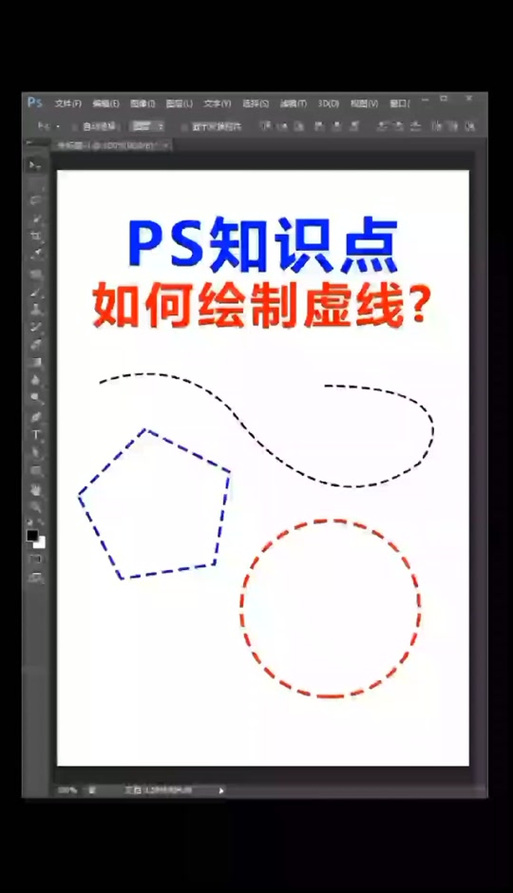
在Photoshop中绘制直线看似简单,却是许多初学者容易忽略的基础技能,掌握正确的方法不仅能提升设计效率,还能避免不必要的操作错误,无论是制作网页边框、绘制图表线条,还是添加装饰元素,直线的精准绘制都至关重要,下面将详细介绍几种常用方法,帮助您快速上手。
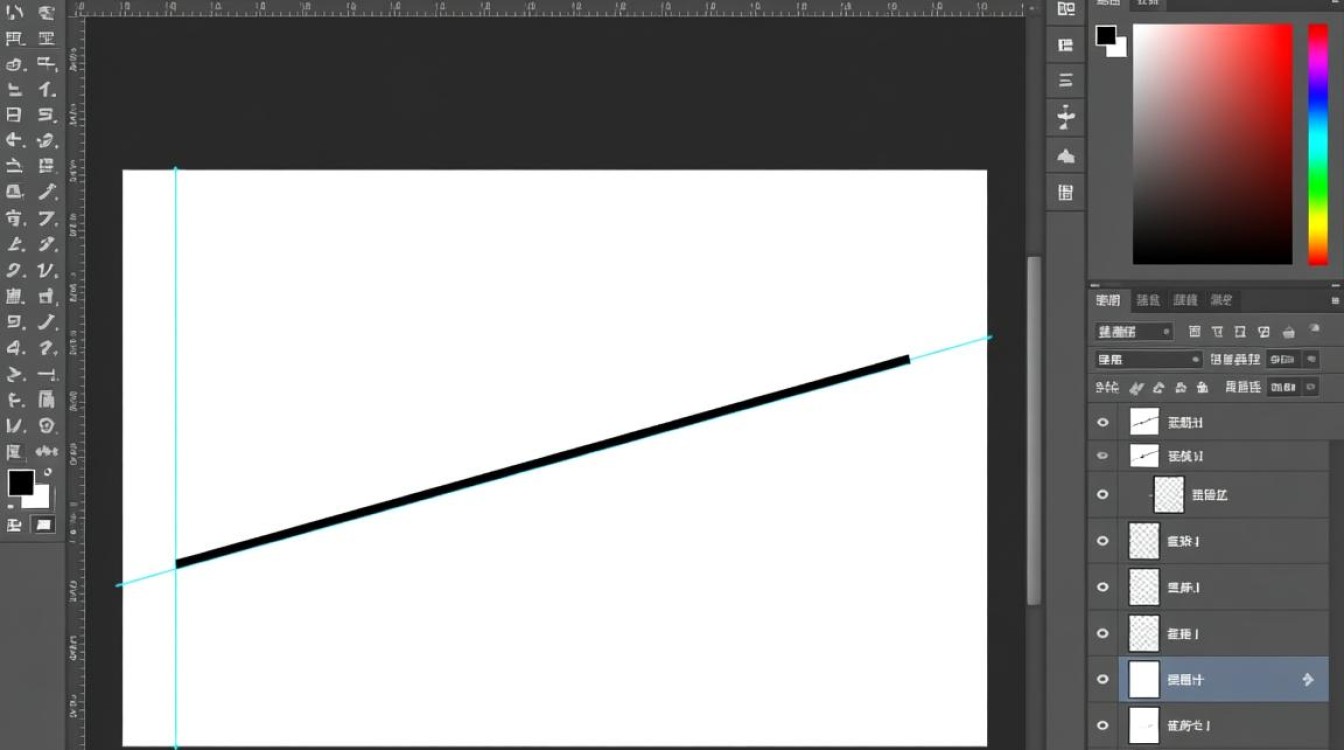
使用画笔工具配合Shift键
这是最直接的方式,适合快速绘制自由角度的直线,选择画笔工具(快捷键B),调整画笔大小和硬度以适应需求,绘制细线时可将大小设为1-2像素,硬度设为100%以保持边缘清晰,在画布上点击起点位置,按住Shift键不放,再点击终点位置,Photoshop会自动连接两点形成一条直线,这种方法适用于任意角度的直线,但需注意Shift键的持续按压,否则线条可能中断。
如果需绘制水平或垂直直线,只需在拖动时按住Shift键,画笔会自动对齐轴线,从左向右拖动可生成水平线,从上到下则生成垂直线,此方法的优势在于灵活性强,适合草图或快速标注,但精度可能受鼠标控制影响,建议搭配数位板使用以获得更平滑的效果。
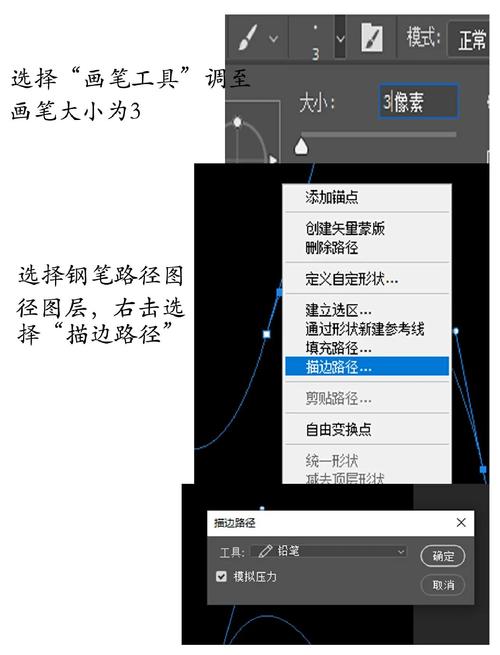
钢笔工具绘制贝塞尔曲线直线
钢笔工具(快捷键P)是创建矢量路径的理想选择,尤其适合需要后期编辑的直线,选择钢笔工具后,在画布上点击第一个锚点,然后按住Shift键点击第二个锚点,即可生成一条直线路径,路径本身不显示在最终图像中,需通过描边或填充使其可见。
完成路径后,右键点击路径,选择“描边路径”,在弹出的对话框中选择“画笔”或其他工具,即可将路径转化为实线,此方法支持调整线条的粗细、颜色和样式,且路径可随时修改锚点位置,非常适合需要反复调整的设计,制作Logo或图标时,钢笔工具能确保线条的数学精度,避免像素化问题。
形状工具中的直线选项
Photoshop的形状工具(快捷键U)包含专门绘制直线的功能,在工具栏中选择“直线工具”,通常隐藏在矩形或自定义形状工具下,点击后,可在顶部选项栏设置线条的粗细、颜色和样式(如虚线或箭头)。
在画布上拖动鼠标即可生成直线,拖动时按住Shift键可限制为45度角增量(如水平、垂直或斜角),此方法生成的直线是矢量形状,可在图层面板中随时调整属性,例如修改颜色或添加描边效果,对于需要标准化线条的设计(如UI界面或图表),形状工具提供了高效且一致的输出。
使用单行或单列选框工具
这种方法较少见,但适合创建极细的像素直线,选择单行或单列选框工具(在选框工具组中),在画布上点击即可生成一个像素宽度的选区,使用油漆桶工具(快捷键G)填充颜色,或按Alt+Delete填充前景色,完成后,按Ctrl+D取消选区。
单行工具生成水平直线,单列工具生成垂直直线,由于选区仅覆盖一个像素行,线条会非常锐利,适合像素艺术或修复图像细节,但缺点是功能局限,无法绘制斜线,且填充后需手动取消选区以避免误操作。
常见问题与优化技巧
- 线条锯齿问题:如果直线边缘出现锯齿,可检查画笔的抗锯齿设置,或使用矢量工具(如钢笔)避免像素化。
- 颜色一致性:确保线条颜色与设计主题匹配,可通过吸管工具(快捷键I)从现有元素中取样。
- 效率提升:将常用直线保存为自定义形状或画笔预设,减少重复操作,绘制虚线时,可先设置画笔间距,再通过描边路径应用。
在实践过程中,我发现结合多种方法能最大化发挥Photoshop的潜力,用钢笔工具绘制基础结构,再用形状工具添加装饰线条,对于新手,建议从画笔工具起步,逐步过渡到矢量工具,以培养对精度和编辑性的敏感度,直线不仅是视觉元素,更是设计逻辑的体现,熟练运用后,您的作品将更具专业感与协调性。