
准备工作
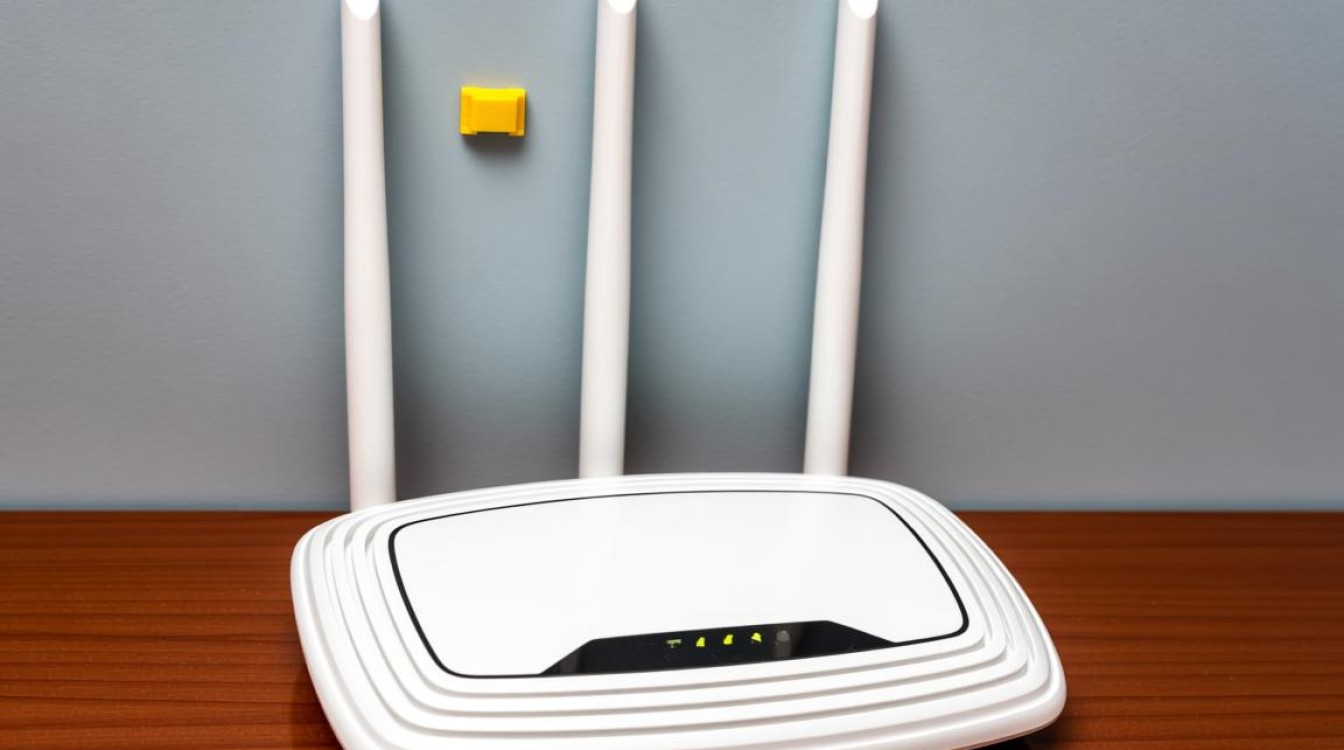
在更换无线路由器之前,我们需要做好以下准备工作:
- 准备一台新的无线路由器,确保其符合您的网络需求。
- 准备一根网线,用于连接电脑与路由器。
- 准备电脑一台,用于配置路由器。
- 准备手机或平板电脑,用于连接新路由器。
断开旧路由器
- 关闭旧路由器的电源,断开所有网线连接。
- 确保电脑与旧路由器之间的网线连接已经断开。
连接新路由器
- 将新路由器放置在合适的位置,确保信号覆盖范围。
- 将网线的一端插入路由器的WAN口,另一端插入您的调制解调器。
- 将网线的另一端插入电脑的以太网口。
配置路由器
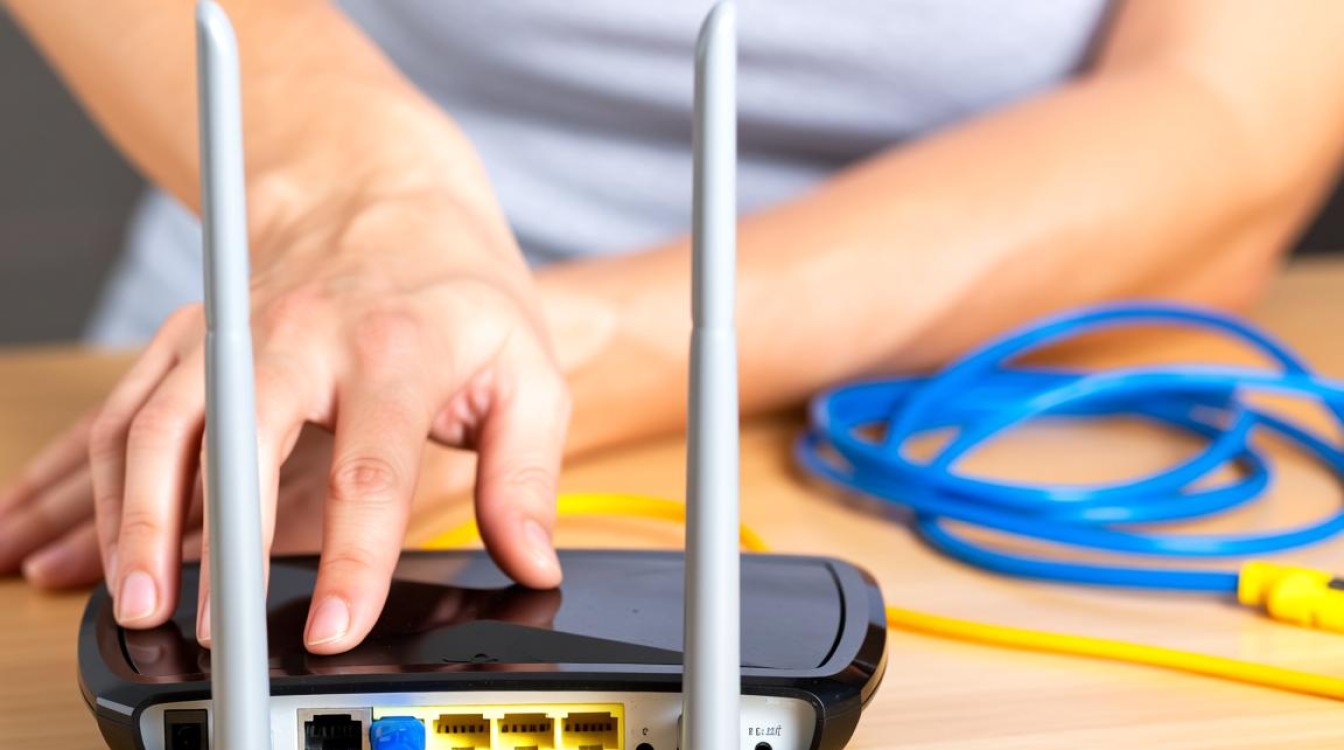
- 打开电脑,连接到新路由器发出的无线信号。
- 在浏览器中输入路由器的默认IP地址(如192.168.1.1),登录路由器管理界面。
- 输入用户名和密码,进入路由器设置界面。
设置无线网络
- 在路由器设置界面,找到无线设置选项。
- 设置无线网络名称(SSID)和无线密码。
- 选择合适的无线加密方式,如WPA2-PSK(AES)。
- 点击保存设置,等待路由器重启。
连接设备
- 使用手机或平板电脑连接到新路由器发出的无线信号。
- 输入无线密码,成功连接后即可使用无线网络。
注意事项
- 在更换路由器时,请确保电源关闭,避免触电风险。
- 在配置路由器时,请仔细阅读说明书,确保设置正确。
- 更换路由器后,请检查网络连接是否正常,如有问题,请重新配置路由器。
以下是一个表格,总结了更换无线路由器的步骤:
| 步骤 | |
|---|---|
| 1 | 准备工作:购买新路由器、网线、电脑、手机或平板电脑 |
| 2 | 断开旧路由器:关闭电源,断开网线 |
| 3 | 连接新路由器:将网线连接到路由器WAN口和调制解调器 |
| 4 | 配置路由器:打开电脑,输入路由器默认IP地址,登录设置界面 |
| 5 | 设置无线网络:设置SSID、密码和加密方式 |
| 6 | 连接设备:使用手机或平板电脑连接新路由器 |
| 7 | 注意事项:确保电源关闭,仔细阅读说明书 |
FAQs:
Q1:更换无线路由器后,为什么无法连接到无线网络? A1:可能原因有:
- 无线密码输入错误;
- 路由器设置中的无线网络名称(SSID)与手机或平板电脑上显示的不一致;
- 路由器信号覆盖范围不足。
Q2:如何提高无线路由器的信号覆盖范围? A2:以下方法可以提高无线路由器的信号覆盖范围:
- 将路由器放置在较高位置,避免遮挡;
- 将路由器天线朝向需要覆盖的区域;
- 使用信号放大器或中继器;
- 更换具有更高传输功率的路由器。


