
在数字时代,照片编辑软件的普及使得我们能够轻松地修改照片,包括移除不需要的人物,以下是如何使用Photoshop等图像编辑软件将照片上的人P掉的方法,以及一些技巧和注意事项。
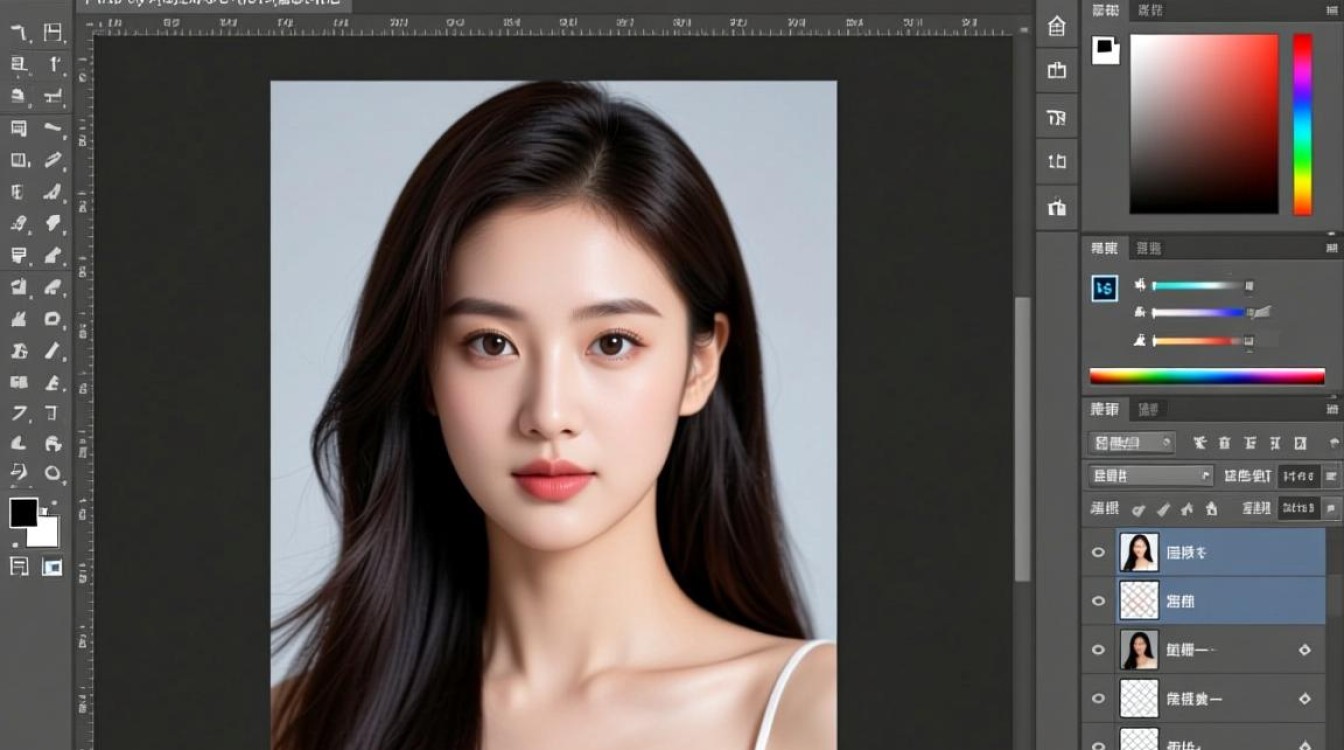
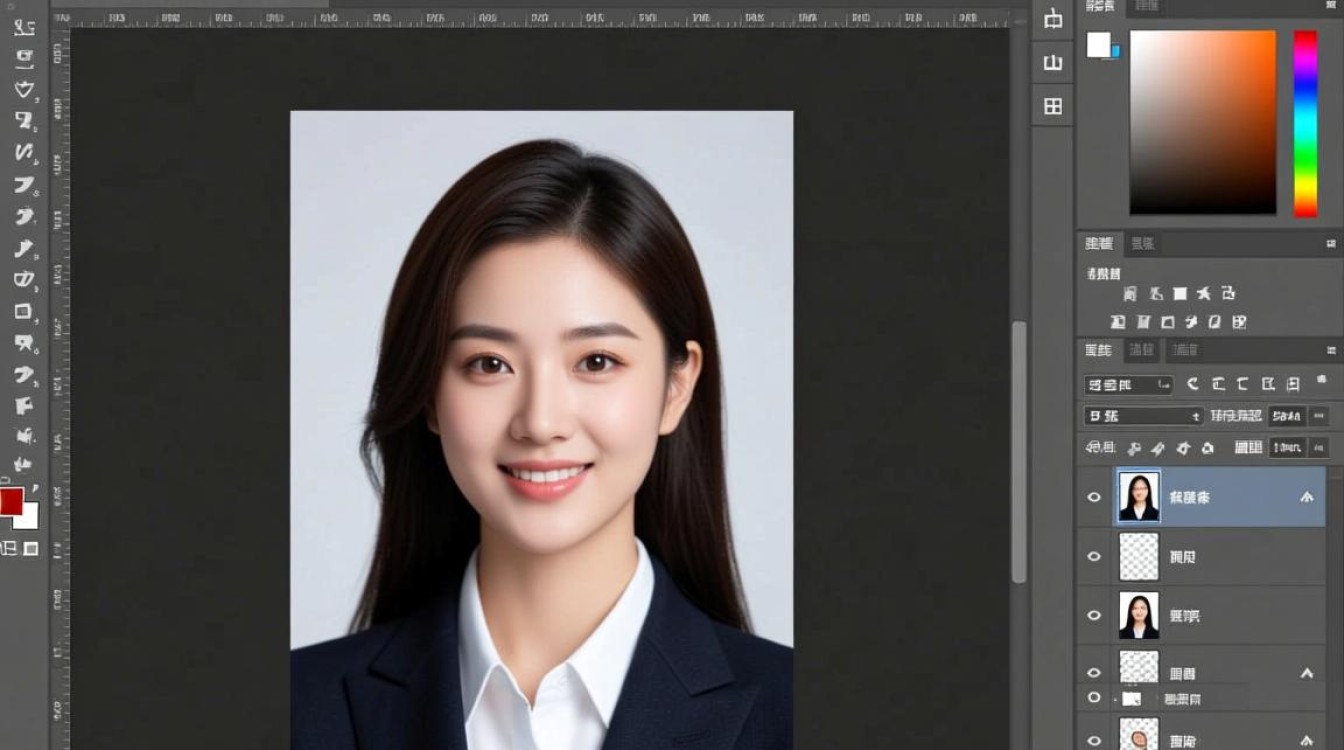
准备工作
在开始之前,确保你已经安装了合适的图像编辑软件,如Adobe Photoshop、GIMP等,以下步骤以Photoshop为例。
第一步:打开照片
- 打开Photoshop。
- 点击“文件”>“打开”,选择你想要编辑的照片。
第二步:选择移除工具
- 在工具栏中,找到“套索工具”(Lasso Tool)或“魔术棒工具”(Magic Wand Tool)。
- 选择适合你照片的移除工具,套索工具适合不规则边缘,而魔术棒工具适合颜色单一或相似的区域。
第三步:选择人物
- 使用选中的工具,围绕人物绘制选区,对于复杂背景,可能需要多次选择和调整。
- 如果需要,可以使用“移动工具”(Move Tool)调整选区位置。
第四步:复制和粘贴
- 点击“编辑”>“复制”(Ctrl+C)或“剪切”(Ctrl+X)。
- 点击“编辑”>“粘贴”(Ctrl+V)。
第五步:调整粘贴的图层
- 在图层面板中,粘贴的图层会出现在底部。
- 使用“移动工具”调整粘贴的人物图层位置,使其与背景对齐。
第六步:修复边缘
- 使用“修补工具”(Patch Tool)或“克隆工具”(Clone Stamp Tool)修复边缘。
- 选择修补工具,在边缘绘制选区,然后拖动到背景上合适的区域。
- 使用克隆工具,从背景中选取相似的区域,覆盖到人物边缘上。
第七步:细节调整
- 使用“图层蒙版”(Layer Mask)隐藏或显示部分图层,精细调整。
- 调整亮度、对比度和饱和度,使新人物与背景融合。
第八步:保存照片
点击“文件”>“保存”或“另存为”,选择合适的格式和文件名保存你的作品。
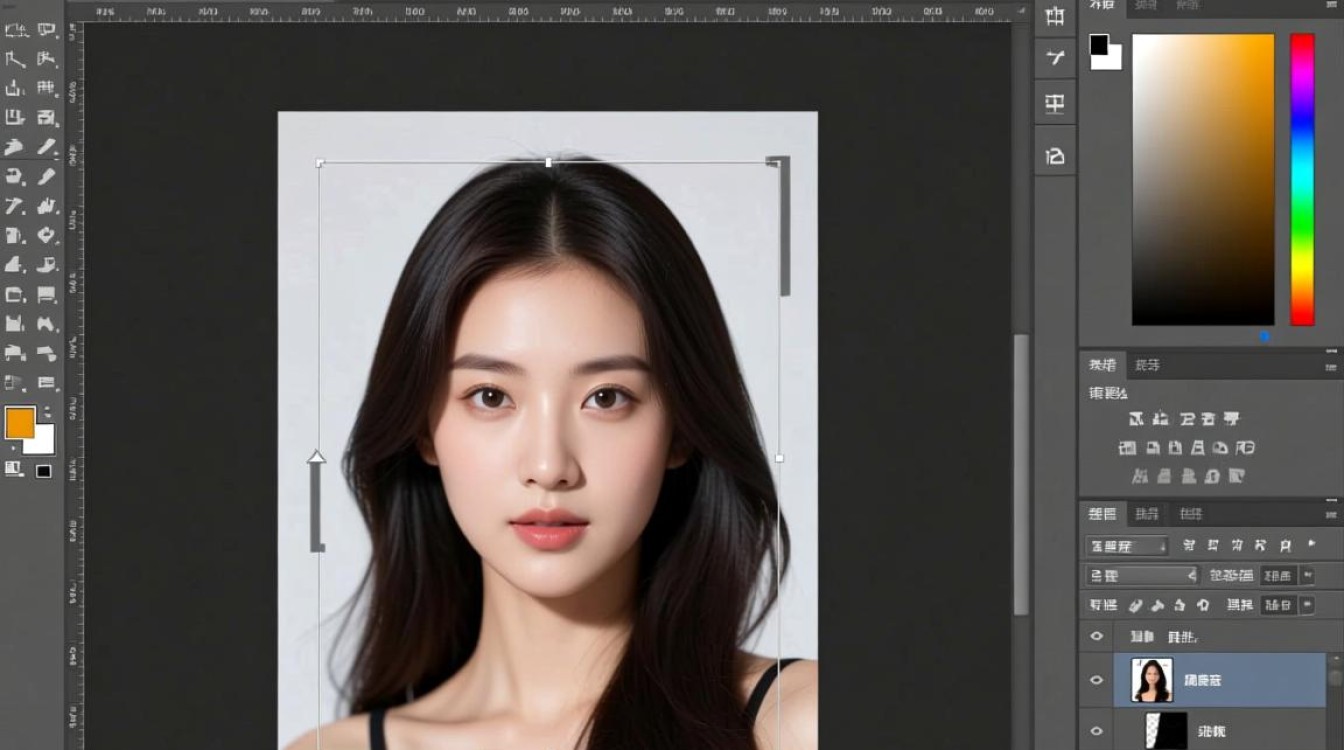
技巧和注意事项
- 使用图层:始终在新的图层上编辑,以便可以随时撤销操作。
- 备份原始文件:在开始编辑之前,备份原始照片,以防万一。
- 细节处理:注意人物的头发、衣服等细节,确保它们与背景无缝融合。
表格:常见问题及解答
| 问题 | 解答 |
|---|---|
| 如何选择合适的移除工具? | 选择工具时,考虑背景的复杂性和人物的边缘,对于简单背景,魔术棒工具可能更有效;对于复杂背景,套索工具可能更合适。 |
| 如何处理人物头发和边缘? | 使用修补工具或克隆工具修复边缘,对于头发,可以尝试使用克隆工具从背景中选取相似发色和纹理的区域进行覆盖。 |
通过以上步骤和技巧,你可以有效地将照片上的人P掉,创造出理想的照片效果。


