
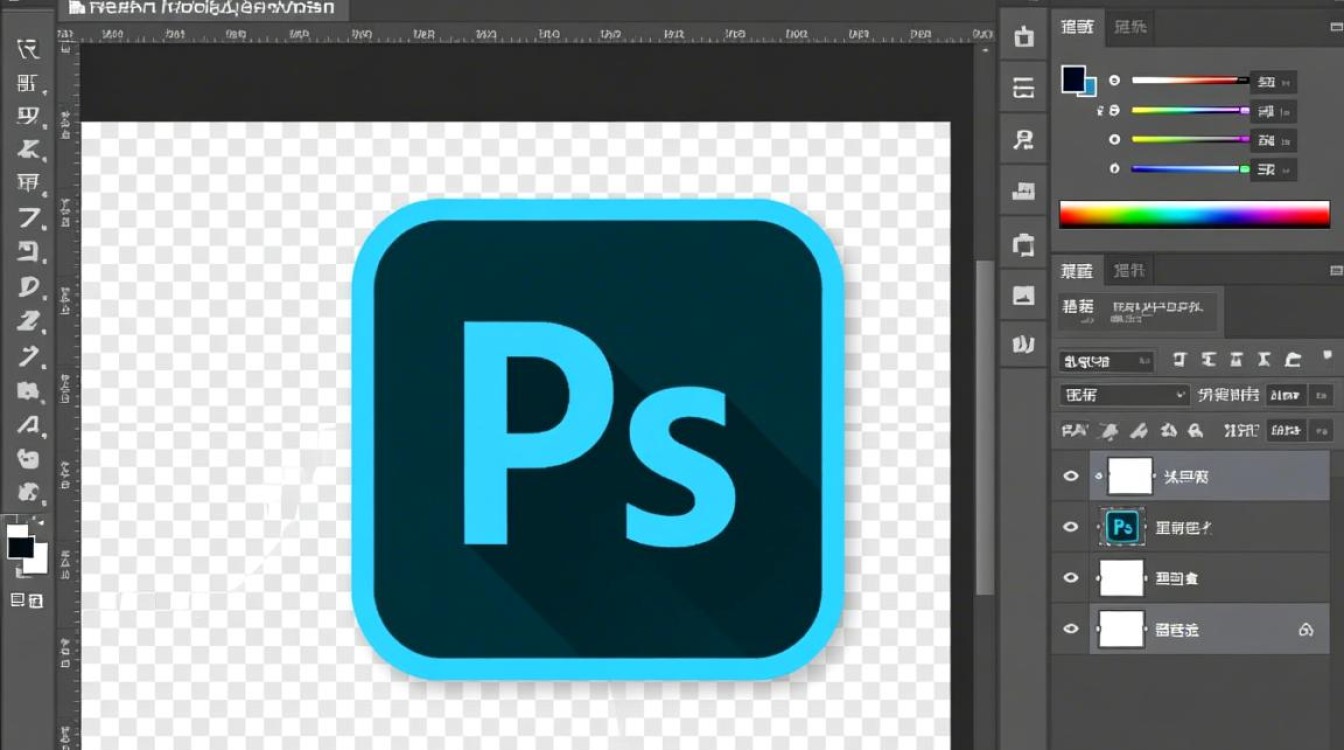
在Photoshop中去除图片底色是一种常见的图像处理技巧,可以用于制作透明背景的图片,适用于网页设计、广告制作等多种场合,以下是一篇详细介绍如何在Photoshop中去除图片底色的文章。
选择合适的工具
在Photoshop中,去除图片底色主要依赖于以下几种工具:
- 魔棒工具(Magic Wand Tool)
- 快速选择工具(Quick Selection Tool)
- 钢笔工具(Pen Tool)
- 色彩范围(Color Range)
使用魔棒工具去除底色
- 打开图片:在Photoshop中打开需要去除底色的图片。
- 选择魔棒工具:在工具栏中选择魔棒工具。
- 调整容差值:在选项栏中调整魔棒工具的容差值,容差值越高,选择的范围越大。
- 选择底色:点击图片中的底色区域,Photoshop会自动选择相似颜色的区域。
- 反选:点击图层面板底部的“反选”按钮,将选区转换为非选区。
- 删除背景:按Delete键删除选中的底色区域。
使用快速选择工具去除底色
- 打开图片:与上述步骤相同。
- 选择快速选择工具:在工具栏中选择快速选择工具。
- 调整边缘:在选项栏中调整边缘的平滑度、羽化等参数。
- 选择底色:在图片中拖动鼠标,Photoshop会自动选择相似颜色的区域。
- 反选:与魔棒工具相同。
- 删除背景:按Delete键删除选中的底色区域。
使用钢笔工具去除底色
- 打开图片:与上述步骤相同。
- 选择钢笔工具:在工具栏中选择钢笔工具。
- 绘制路径:在图片中绘制出底色的轮廓路径。
- 创建选区:右键点击路径,选择“从路径创建选区”。
- 反选:与魔棒工具相同。
- 删除背景:按Delete键删除选中的底色区域。
使用色彩范围去除底色
- 打开图片:与上述步骤相同。
- 选择色彩范围工具:在工具栏中选择色彩范围工具。
- 选择颜色:在图片中点击需要去除底色的颜色区域。
- 调整颜色容差:在选项栏中调整颜色容差值,增加或减少选区范围。
- 反选:与魔棒工具相同。
- 删除背景:按Delete键删除选中的底色区域。
FAQs
Q1:去除底色后,图片边缘出现毛边怎么办?
A1:可以使用“边缘修饰工具”(Edge Eraser Tool)或“修复画笔工具”(Clone Stamp Tool)来修复边缘的毛边。
Q2:去除底色后,图片背景透明,但颜色不均匀怎么办?
A2:可以使用“渐变工具”(Gradient Tool)或“颜色填充工具”(Color Fill Tool)来调整背景颜色,使其更加均匀。


