背景介绍
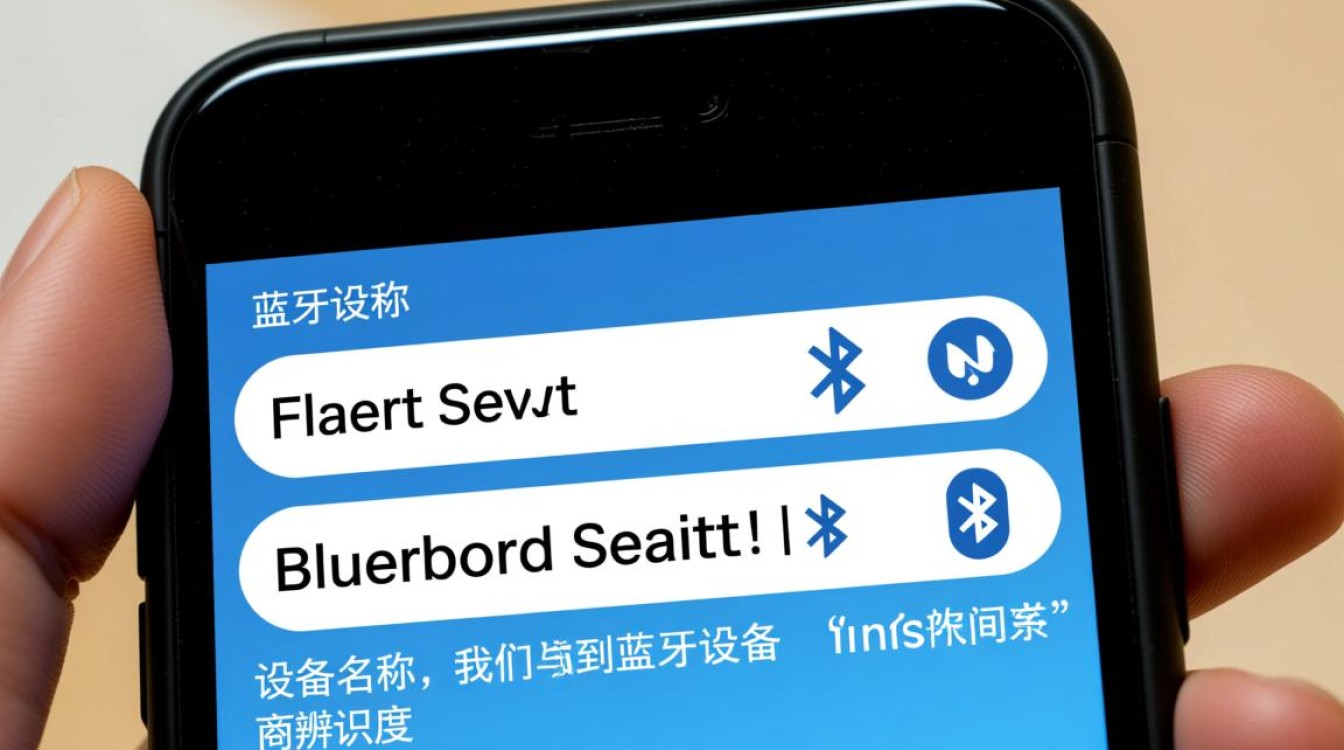
蓝牙设备名称是我们在使用蓝牙设备时常常需要关注的一个问题,设备名称的设置不仅关系到我们与设备之间的辨识度,还可能影响到设备的连接速度和稳定性,了解如何更改蓝牙设备名称变得尤为重要。
更改蓝牙设备名称的方法
Windows系统
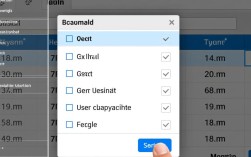
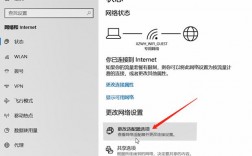
(1)打开“设置”菜单,选择“设备和打印机”。
(2)在设备列表中找到需要更改名称的蓝牙设备,右键点击该设备,选择“属性”。
(3)在属性窗口中,找到“名称”栏,输入新的设备名称,点击“确定”保存。
macOS系统
(1)打开“系统偏好设置”,选择“蓝牙”。
(2)在蓝牙设备列表中找到需要更改名称的设备,点击设备名称右侧的箭头展开设备详情。
(3)在设备详情窗口中,找到“名称”栏,输入新的设备名称,点击“应用”保存。
Android系统
(1)打开“设置”,选择“蓝牙”。
(2)在蓝牙设备列表中找到需要更改名称的设备,长按该设备,选择“重命名”。
(3)在弹出的输入框中输入新的设备名称,点击“保存”保存。
iOS系统
(1)打开“设置”,选择“蓝牙”。
(2)在蓝牙设备列表中找到需要更改名称的设备,点击设备名称右侧的箭头展开设备详情。
(3)在设备详情窗口中,找到“名称”栏,输入新的设备名称,点击“完成”保存。
注意事项
在更改蓝牙设备名称时,请确保设备已开启蓝牙功能。

部分设备可能不支持更改名称,请在操作前确认设备是否支持。
在更改名称后,需要重新连接该设备,才能使新的名称生效。
FAQs
Q1:更改蓝牙设备名称后,需要重启设备才能生效吗?
A1:不一定,部分设备在更改名称后,无需重启即可生效,但为确保新名称正常显示,建议重启设备。
Q2:为什么我的设备不支持更改名称?
A2:部分设备厂商限制了设备名称的修改功能,或者设备系统版本较低,不支持此功能,您可能需要升级设备系统或联系厂商获取支持。