
打印机如何打印2寸照片:
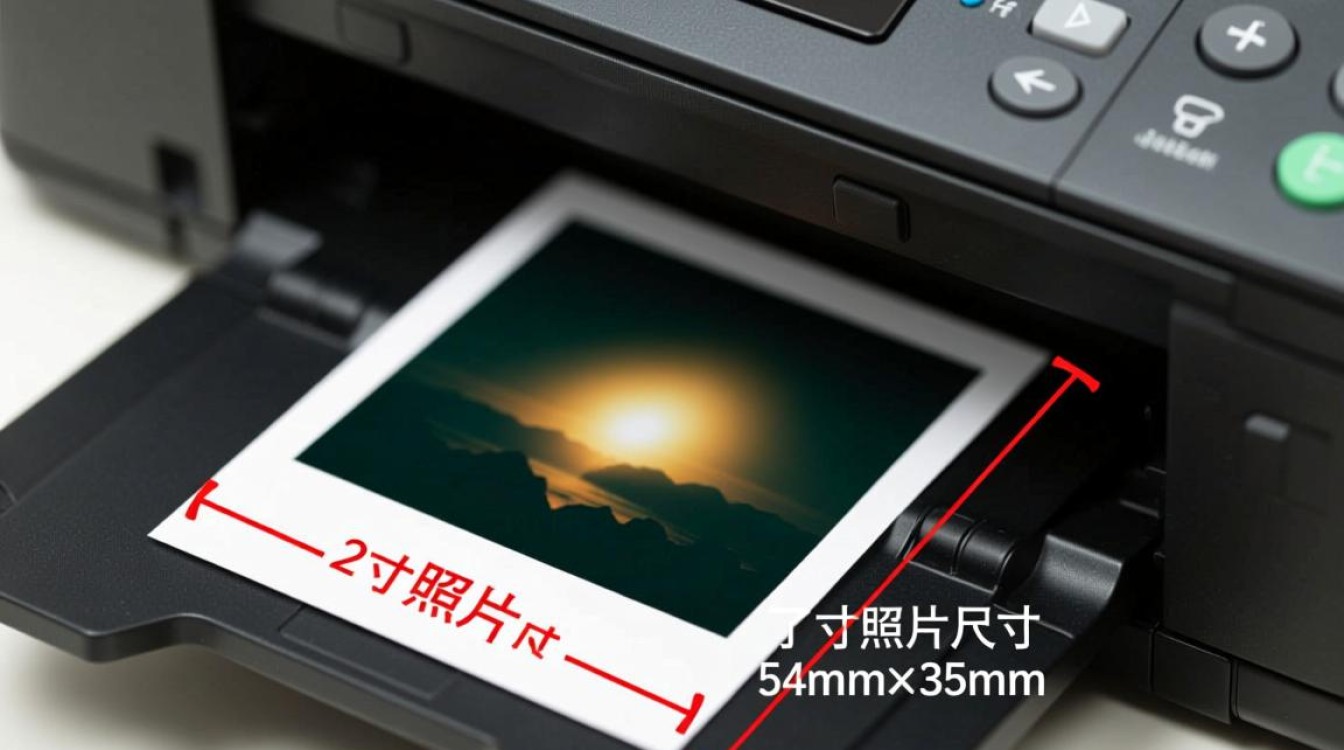
了解2寸照片尺寸
我们需要明确2寸照片的尺寸,2寸照片的尺寸为54mm×35mm,这也是我们打印照片时需要参考的标准尺寸。
准备打印素材
图片素材:选择一张清晰、色彩鲜艳的图片,最好是2寸照片尺寸的图片,这样可以保证打印出来的照片质量。
打印机:确保打印机具有打印照片的功能,并且墨盒充足。
打印纸:购买适合打印机打印照片的专用照片纸,如铜版纸、相纸等。
设置打印机参数
打印机驱动程序:安装打印机驱动程序,确保打印机与电脑连接正常。
打印分辨率:根据照片纸的类型和打印机的性能,设置合适的打印分辨率,300dpi的分辨率可以满足大多数照片打印需求。
打印模式:选择“照片打印”或“高质量打印”模式,以获得更好的打印效果。
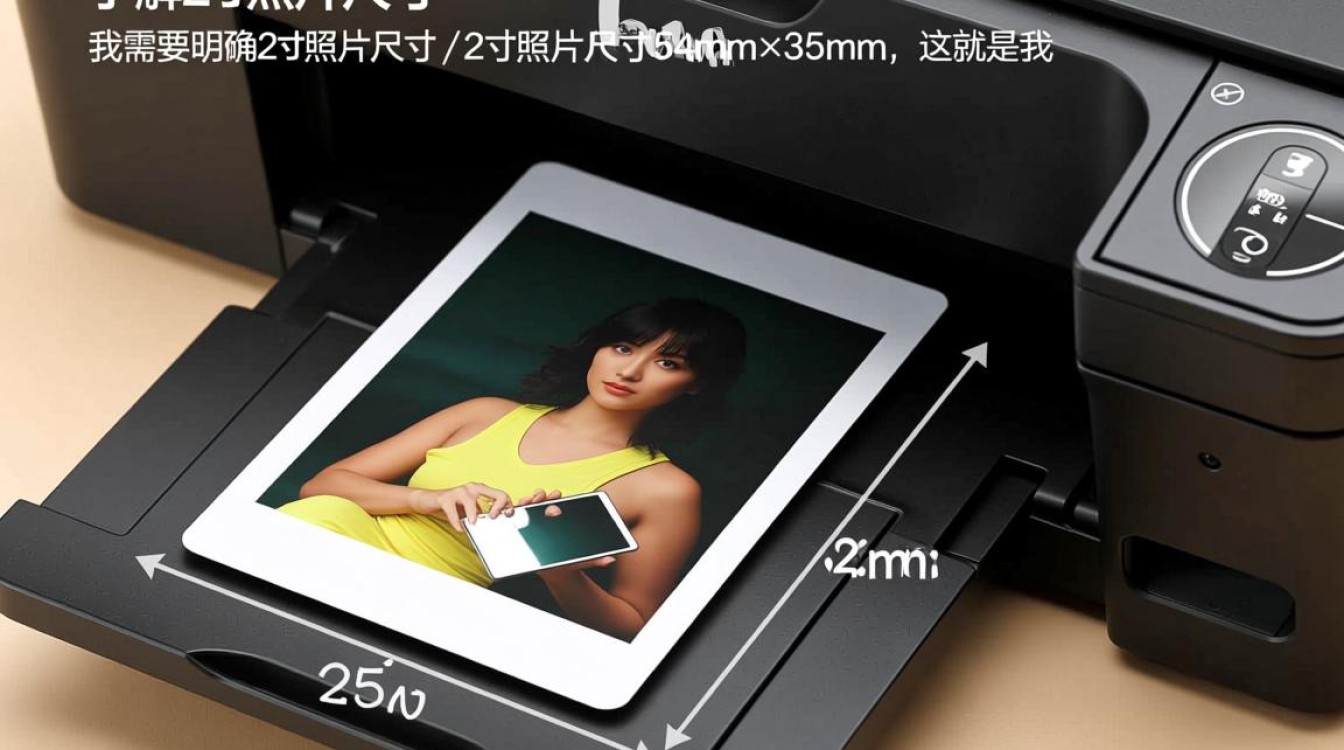
打印2寸照片的步骤
打开图片:在电脑上打开准备好的图片素材。
调整图片尺寸:使用图片编辑软件(如Photoshop、美图秀秀等)将图片调整为2寸照片尺寸(54mm×35mm)。
打印设置:打开打印机设置界面,选择“打印照片”或“高质量打印”模式。
设置打印参数:根据照片纸的类型和打印机的性能,设置打印分辨率、打印质量等参数。
裁剪打印纸:将打印纸裁剪成2寸照片尺寸。
放置打印纸:将裁剪好的打印纸放入打印机。
开始打印:点击“打印”按钮,打印机开始打印2寸照片。
打印注意事项
打印机墨盒:确保墨盒充足,避免因墨盒不足导致打印效果不佳。
打印纸质量:选择适合打印机打印照片的专用照片纸,以保证打印效果。
打印位置:确保打印位置准确,避免打印偏移。
打印温度:根据季节和打印机性能,调整打印温度,以保证打印效果。
常见问题解答(FAQs)
问题1:为什么打印出来的照片颜色失真?
解答:可能是打印机的墨盒已经老化,或者打印设置中的颜色模式不正确,建议更换墨盒或调整打印设置中的颜色模式。
问题2:为什么打印出来的照片边缘模糊?
解答:可能是打印机的打印分辨率设置过低,或者打印纸质量较差,建议提高打印分辨率或更换更好的打印纸。


