
随着科技的发展,机械键盘因其出色的手感、耐用性和可定制性而受到许多用户的喜爱,长时间使用后,机械键盘的清洁问题也逐渐凸显,正确的清洁方法不仅能延长键盘的使用寿命,还能提高打字体验,以下是一些详细的清理机械键盘的步骤和技巧。
清洁准备
在开始清洁之前,请确保以下准备工作:
- 关闭电脑:在清洁键盘之前,请先关闭电脑,以免在操作过程中造成误操作。
- 准备工具:准备一把干净的刷子、吸尘器、棉签、酒精棉球、干净的布或纸巾。
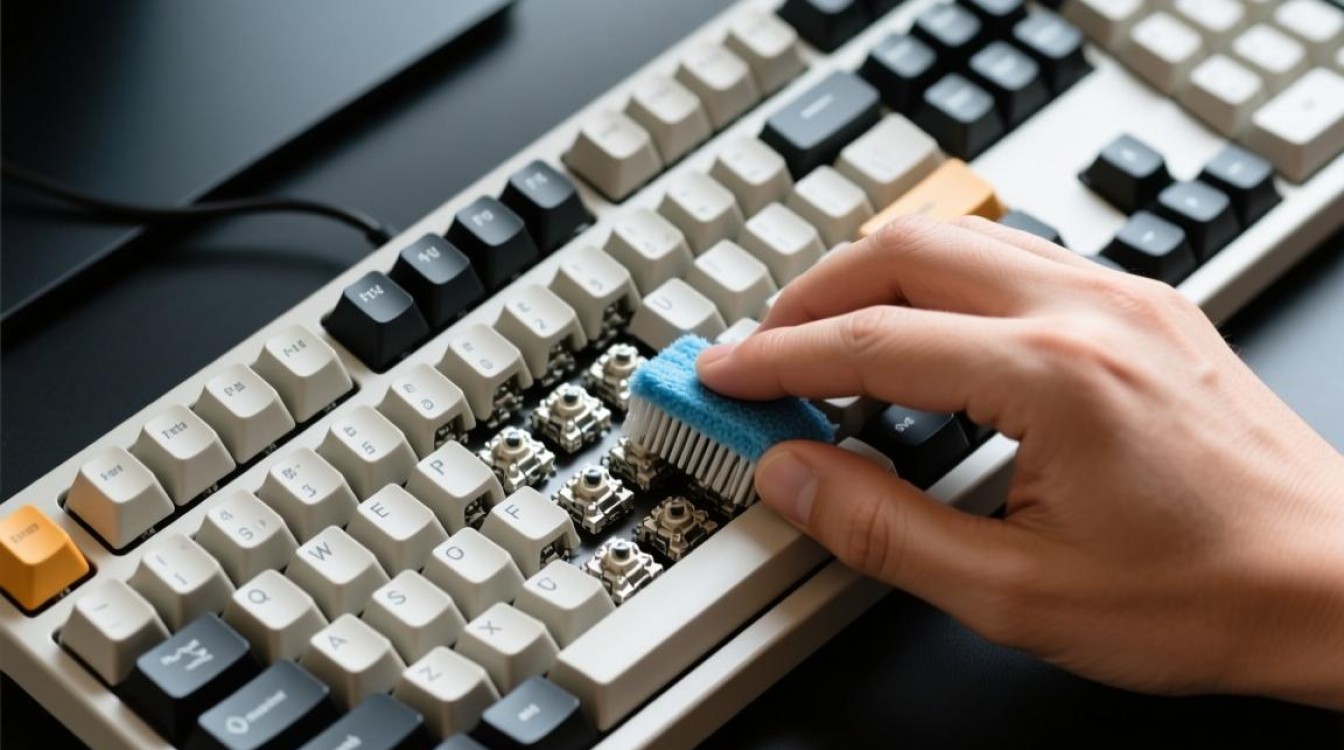
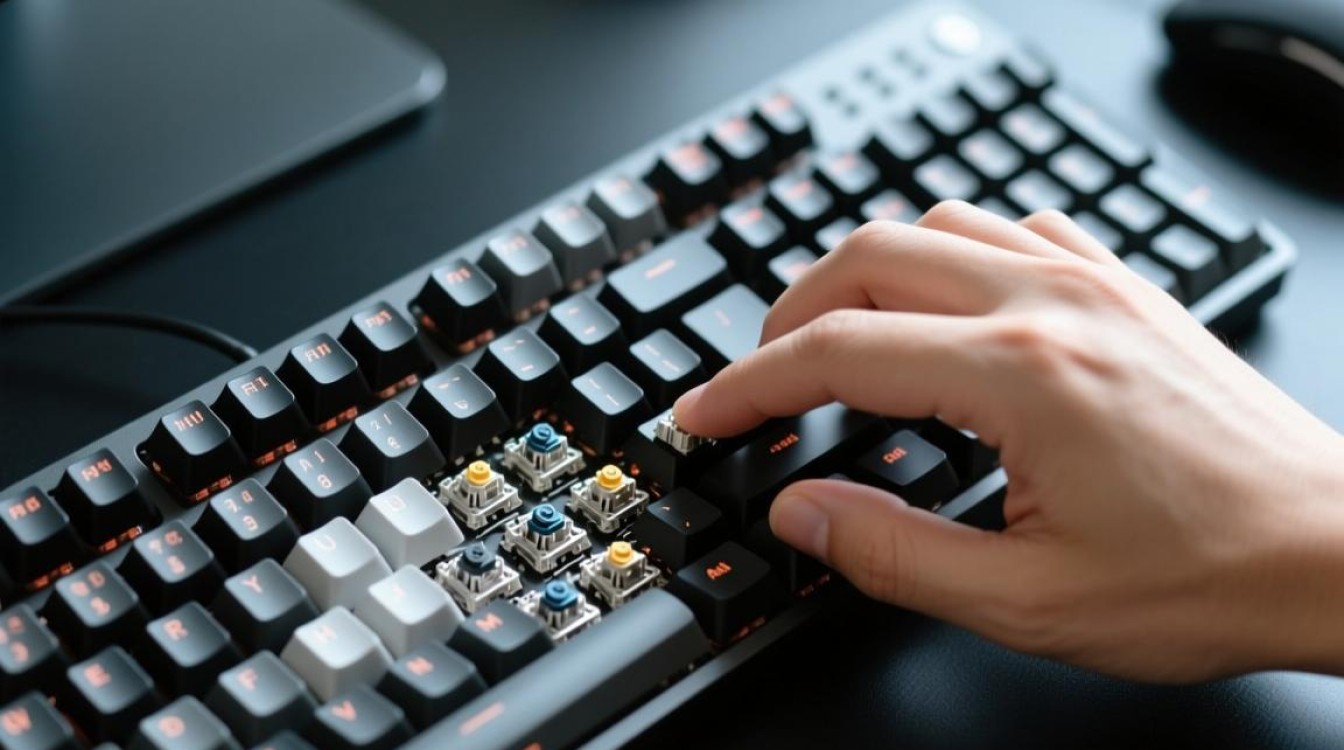
- 断开连接:如果键盘有可拆卸的键帽,请先将其取下。
清理键帽
使用吸尘器清理
- 将吸尘器的软毛刷头对准键盘,轻轻扫过每个键帽,吸走灰尘和碎屑。
- 对于难以吸走的灰尘,可以使用吸尘器的刷头轻轻刷动键帽,以帮助清除。
手动清理
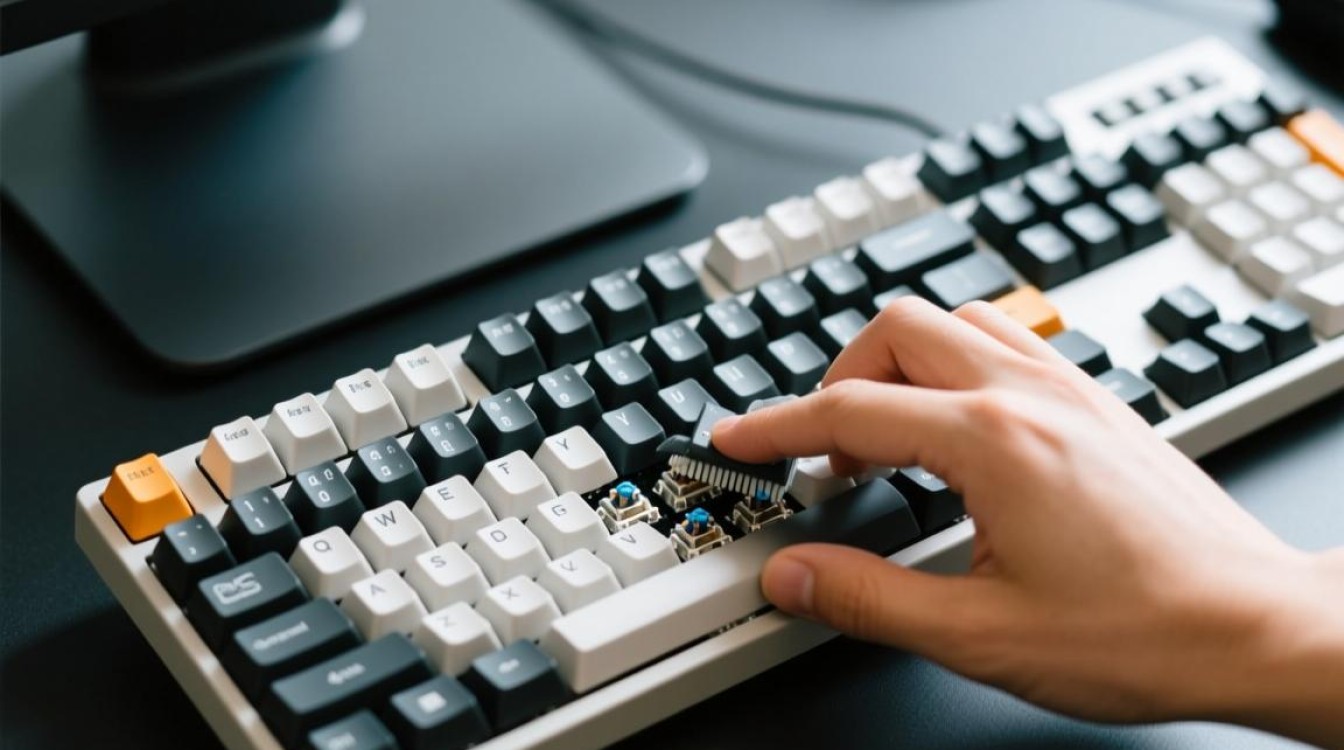
- 用干净的刷子轻轻刷去键帽上的灰尘。
- 使用棉签或酒精棉球轻轻擦拭键帽上的污渍。
清理键盘底座
使用吸尘器
- 将吸尘器的软毛刷头对准键盘底座,吸走灰尘和碎屑。
- 注意清理键盘缝隙和角落。
手动清理
- 使用干净的布或纸巾轻轻擦拭键盘底座。
- 对于顽固污渍,可以使用酒精棉球轻轻擦拭。
清理键帽
洗涤键帽
- 将键帽放入温水中,加入少量洗洁精,轻轻搓洗。
- 使用细网筛过滤掉污渍,确保键帽清洁。
- 清洗后,用干净的布或纸巾将键帽擦干。
重新安装键帽
- 将清洗干净的键帽重新安装回键盘。
清洁保养
定期清洁
- 建议每三个月至半年对键盘进行一次全面清洁。
- 定期清理键帽和键盘底座,保持键盘的整洁。
使用保护膜
- 在键盘上使用保护膜,可以减少灰尘和污渍的积累。
表格:清洁工具及用途
| 工具 | 用途 |
|---|---|
| 吸尘器 | 清理键帽和键盘底座的灰尘 |
| 刷子 | 清理键帽上的灰尘 |
| 棉签/酒精棉球 | 清理键帽上的污渍 |
| 洗洁精 | 清洗键帽 |
| 干净的布/纸巾 | 擦拭键盘底座 |
FAQs
Q1:机械键盘清洁时,是否需要拆下键帽?A1: 不一定需要拆下键帽,如果键盘的键帽容易拆卸,并且你打算进行深度清洁,那么拆下键帽会更容易清洁,但如果只是日常清洁,通常不需要拆下键帽。
Q2:使用酒精清洁键盘是否安全?A2: 使用酒精棉球清洁键盘时,请确保酒精浓度适中,避免过高浓度的酒精损坏键盘材料,酒精可以帮助去除顽固污渍,但要注意不要让酒精进入键盘内部,以免损坏电路板。


