
如何禁用USB端口:
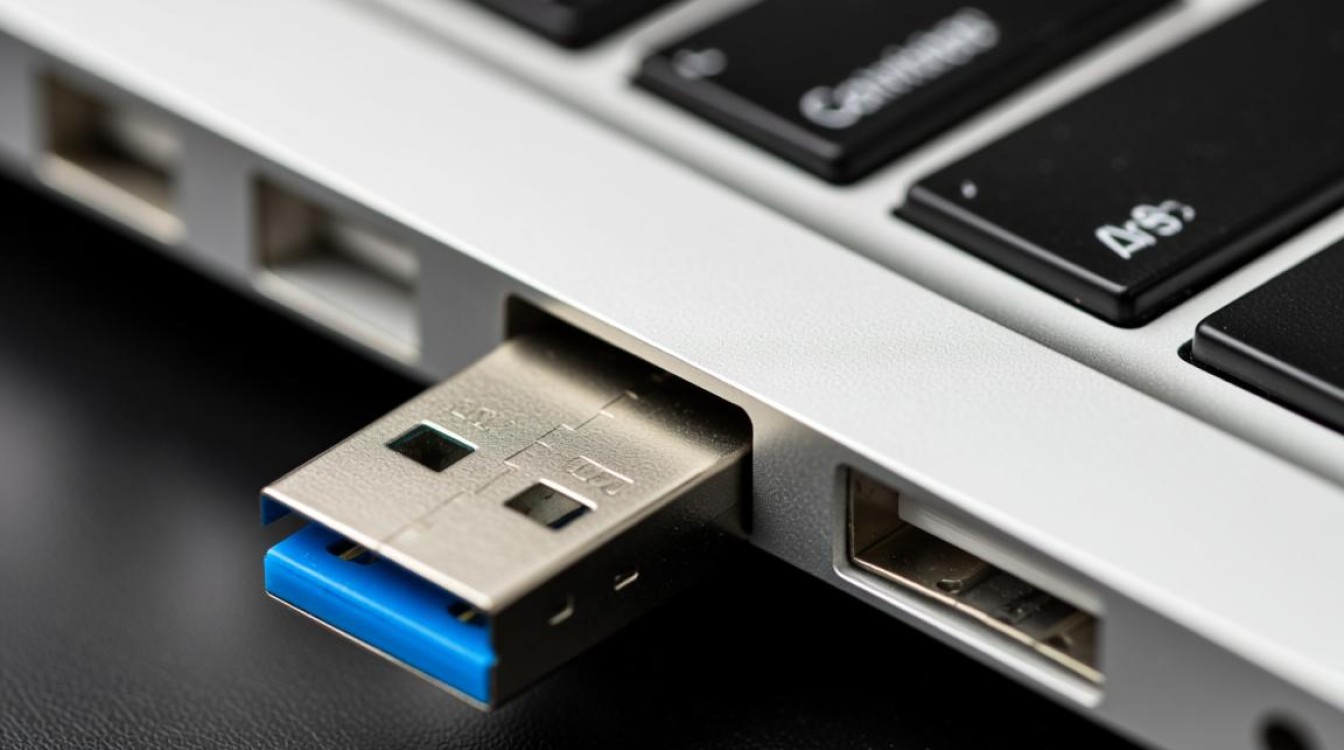
USB端口作为现代计算机中常见的接口之一,为用户提供了极大的便利,在某些情况下,如保护计算机安全、防止数据泄露或防止非法设备连接等,禁用USB端口成为了一种必要措施,本文将详细介绍如何禁用USB端口,包括Windows和macOS系统下的操作方法。
Windows系统禁用USB端口
通过设备管理器禁用
(1)按下“Win + X”键,选择“设备管理器”选项。
(2)在设备管理器窗口中,找到“通用串行总线控制器”类别。
(3)展开该类别,选择需要禁用的USB端口对应的设备。
(4)右键点击该设备,选择“禁用设备”。
(5)在弹出的确认窗口中,点击“是”即可禁用USB端口。
通过组策略禁用
(1)按下“Win + R”键,输入“gpedit.msc”并按回车键。
(2)在组策略编辑器中,依次展开“计算机配置”->“管理模板”->“系统”->“设备安装”。
(3)在右侧窗口中,找到“阻止从CD、DVD或USB安装设备”策略。
(4)双击该策略,在弹出的窗口中,选择“已启用”。
(5)点击“确定”并关闭组策略编辑器,重启计算机后生效。
macOS系统禁用USB端口
通过系统偏好设置禁用
(1)点击屏幕左上角的苹果菜单,选择“系统偏好设置”。
(2)在系统偏好设置窗口中,找到“安全性与隐私”。
(3)点击左侧的“防火墙”选项。
(4)在右侧的“防火墙”窗口中,点击“高级”。
(5)在“高级”窗口中,找到“阻止所有USB设备”选项,勾选该选项。
(6)点击“确定”并关闭系统偏好设置,重启计算机后生效。
通过命令行禁用
(1)按下“Cmd + Space”键,输入“Terminal”并按回车键。
(2)在终端窗口中,输入以下命令:
sudo nvram boot-args=-x -f
(3)输入管理员密码,按回车键。
(4)关闭终端窗口,重启计算机后生效。
禁用USB端口可以有效防止数据泄露和非法设备连接,保障计算机安全,本文介绍了Windows和macOS系统下禁用USB端口的方法,用户可以根据自己的需求选择合适的方法进行操作。
FAQs
Q1:禁用USB端口后,是否会影响正常使用?
A1:禁用USB端口后,计算机将无法识别连接的USB设备,如鼠标、键盘、U盘等,如果需要使用这些设备,请先启用USB端口。
Q2:禁用USB端口后,如何恢复?
A2:在Windows系统中,可以通过设备管理器或组策略恢复USB端口;在macOS系统中,可以通过系统偏好设置或命令行恢复USB端口。


