
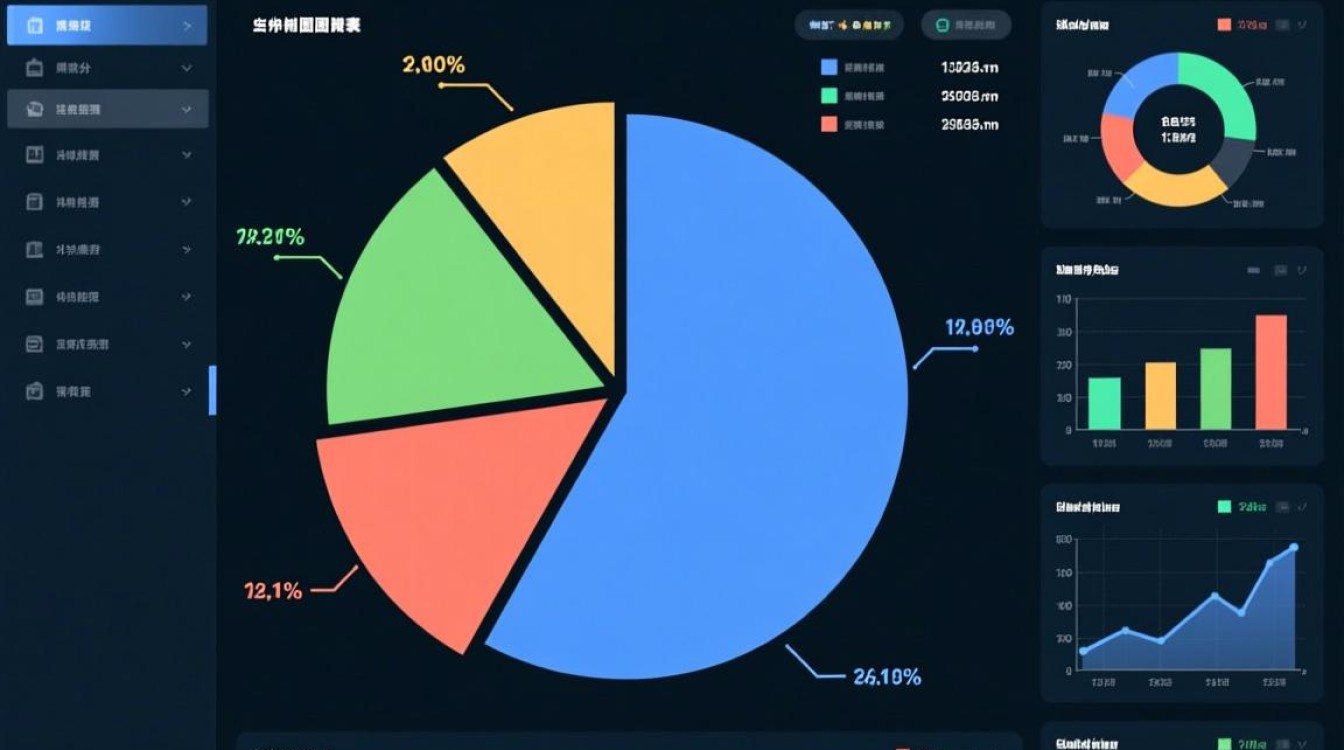
在数据可视化领域,饼图是一种非常直观的图表类型,用于展示不同部分在整体中的占比,以下是如何制作饼图图表的详细步骤和技巧。
选择合适的工具
在线工具
- Google Charts: 提供简单的饼图制作功能,适合快速展示数据。
- Canva: 一个设计平台,提供丰富的图表模板和定制选项。
软件工具
- Microsoft Excel: 常用的办公软件,内置饼图制作功能。
- Tableau: 一个专业的数据可视化工具,功能强大,适合复杂的数据分析。
收集和整理数据
数据收集
确保你收集的数据是准确和完整的,对于饼图来说,通常需要知道每个部分的具体数值。
数据整理
将数据整理成表格形式,确保每列代表一个部分,每行代表一个数据点。
制作饼图
在Excel中制作饼图
- 打开Excel,输入数据。
- 选择数据区域。
- 点击“插入”选项卡,选择“饼图”。
- 选择合适的饼图样式。
- 调整图表标题、图例等元素。
在Tableau中制作饼图
- 打开Tableau,导入数据。
- 选择“饼图”作为图表类型。
- 在“标记”区域,选择要显示的数据字段。
- 调整颜色、标签等元素。
优化饼图
颜色搭配
选择颜色时,确保它们易于区分,避免使用过多或过于接近的颜色。
图例位置
将图例放置在图表的合适位置,避免遮挡重要信息。
文本标签
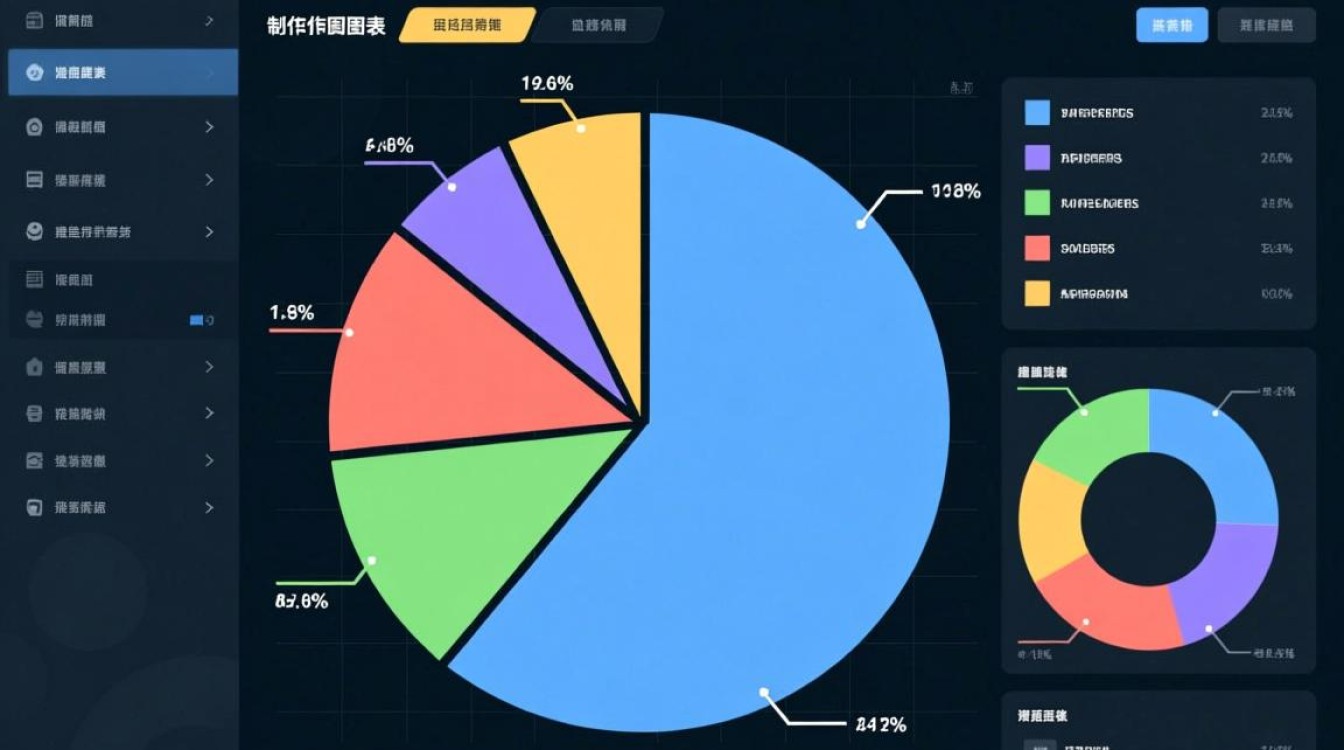
对于较大的数据块,可以添加文本标签,以便用户更容易阅读。
表格与饼图结合
创建表格
在Excel中,可以在饼图旁边创建一个表格,展示详细的数据。
精确数值
在表格中,可以展示每个部分的精确数值,为用户提供更深入的信息。
饼图应用场景
- 市场分析: 展示不同产品或服务的市场份额。
- 财务报表: 展示不同收入来源的占比。
- 人口统计: 展示不同年龄段或性别在整体中的比例。
FAQs
Q1: 如何使饼图更易于阅读?A1: 确保颜色搭配合理,使用清晰的字体,避免使用过多的数据标签,并在必要时添加文本说明。
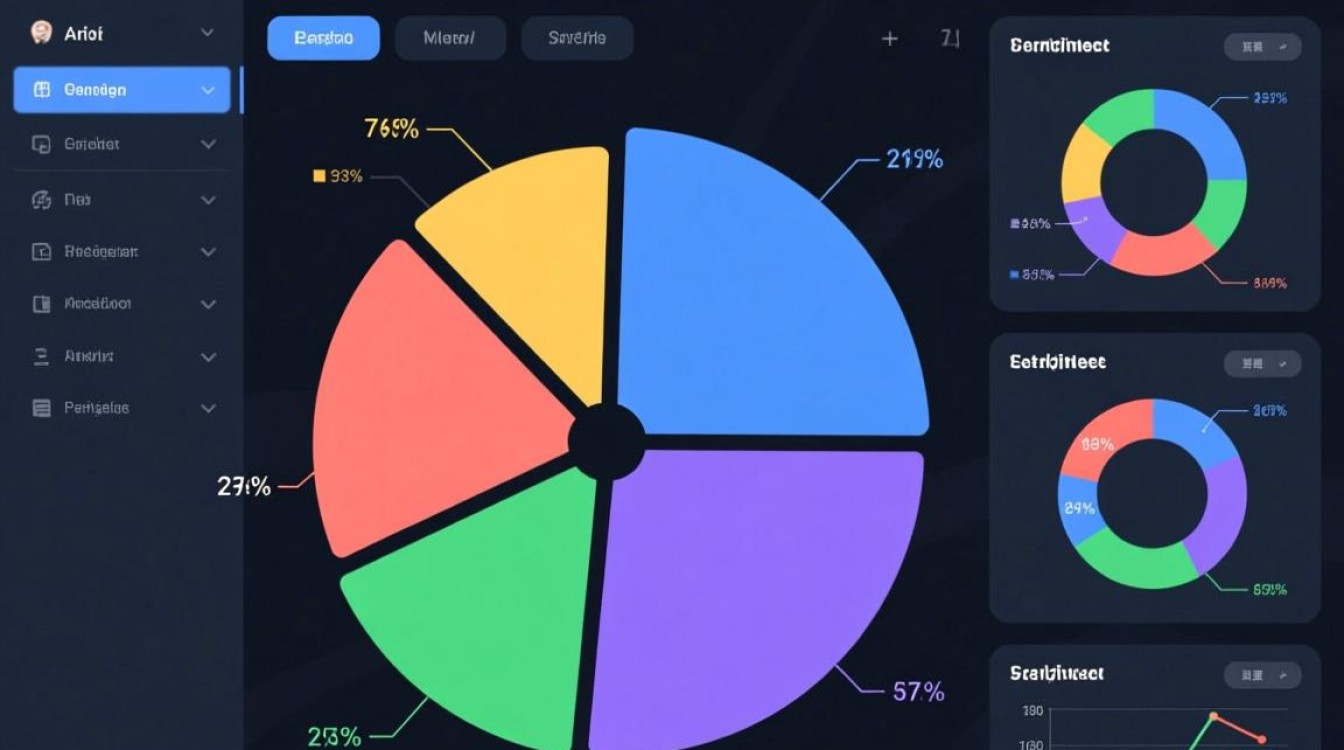
Q2: 饼图适合展示哪种类型的数据?A2: 饼图适合展示部分与整体的比例关系,特别是当部分数量不多时,对于大量数据或复杂的数据结构,饼图可能不是最佳选择。


