
在Photoshop中,栅格化图层是一个重要的操作,它可以将矢量图层转换为位图图层,从而可以进行更精细的编辑,以下是如何在Photoshop中栅格化图层的详细步骤和相关信息。
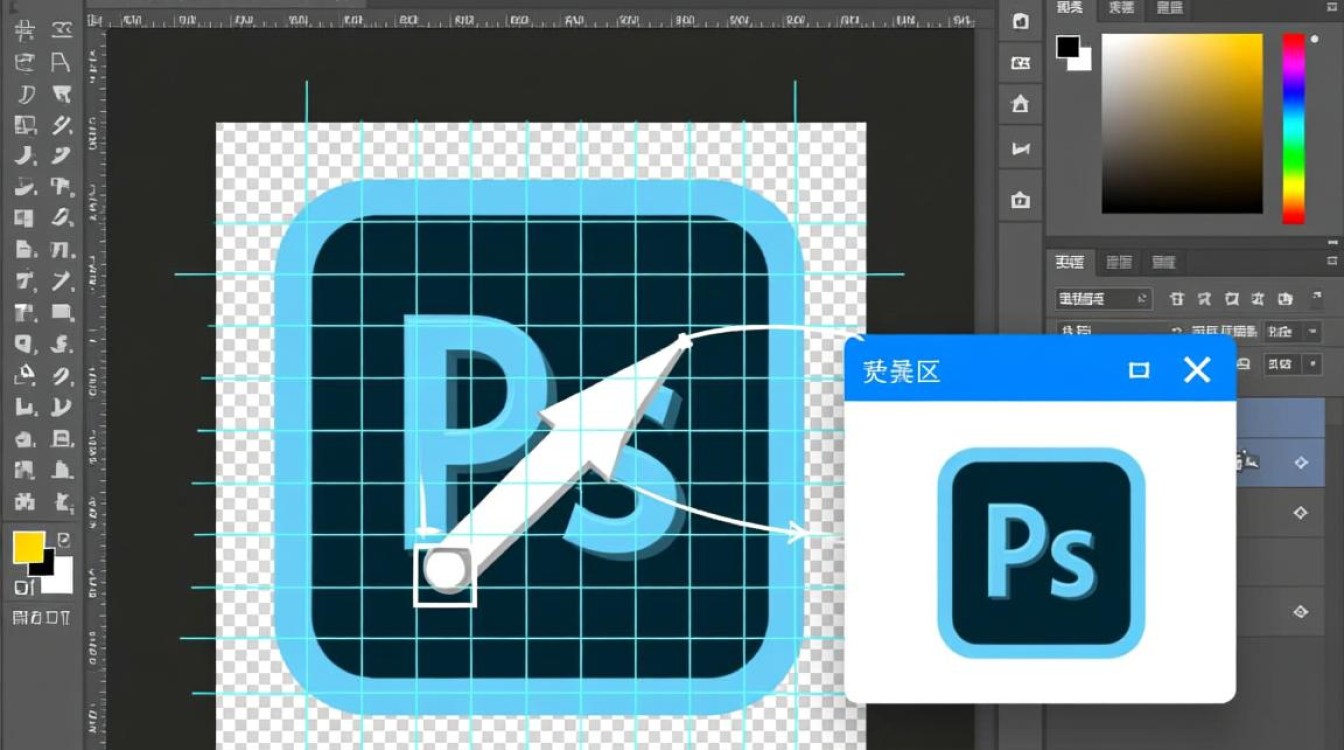
栅格化图层的基本概念
栅格化图层指的是将原本的矢量图层转换为位图图层,矢量图层是由数学公式定义的,可以无限放大而不失真,而位图图层则是由像素组成的,放大后可能会出现模糊或像素化。
栅格化图层的步骤
选择图层
在Photoshop中打开你的项目,然后选中你想要栅格化的图层。
右键点击图层
在图层面板中,右键点击你选中的图层。
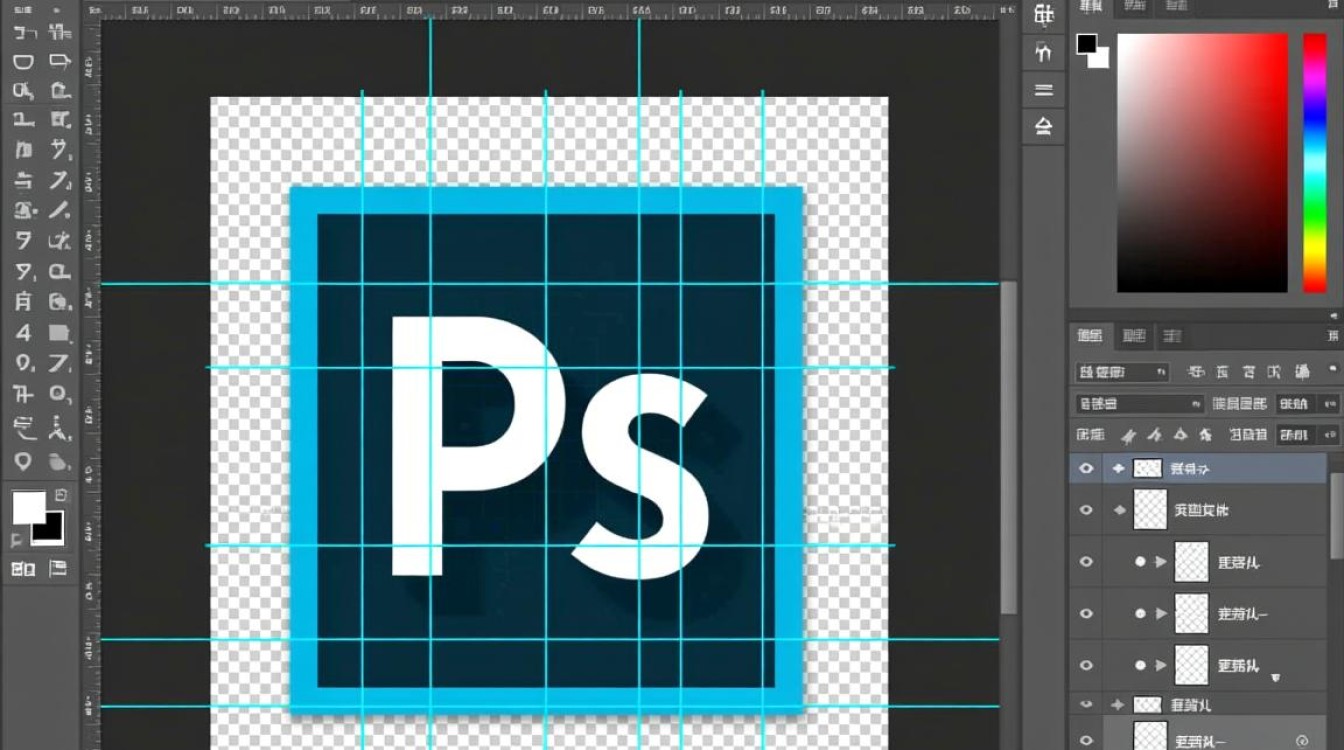
选择“栅格化图层”
在弹出的菜单中选择“栅格化图层”选项。
确认操作
系统会弹出一个对话框,提示你确认是否要栅格化图层,点击“确定”即可。
栅格化图层的注意事项
- 不可逆操作:栅格化图层是一个不可逆的操作,一旦执行,矢量图层将无法恢复。
- 分辨率:栅格化时,Photoshop会根据原始图层的分辨率来创建位图图层。
- 质量:高分辨率的图层在栅格化后,图像质量会更好。
栅格化图层的示例
以下是一个简单的表格,展示了栅格化前后图层的一些对比信息:
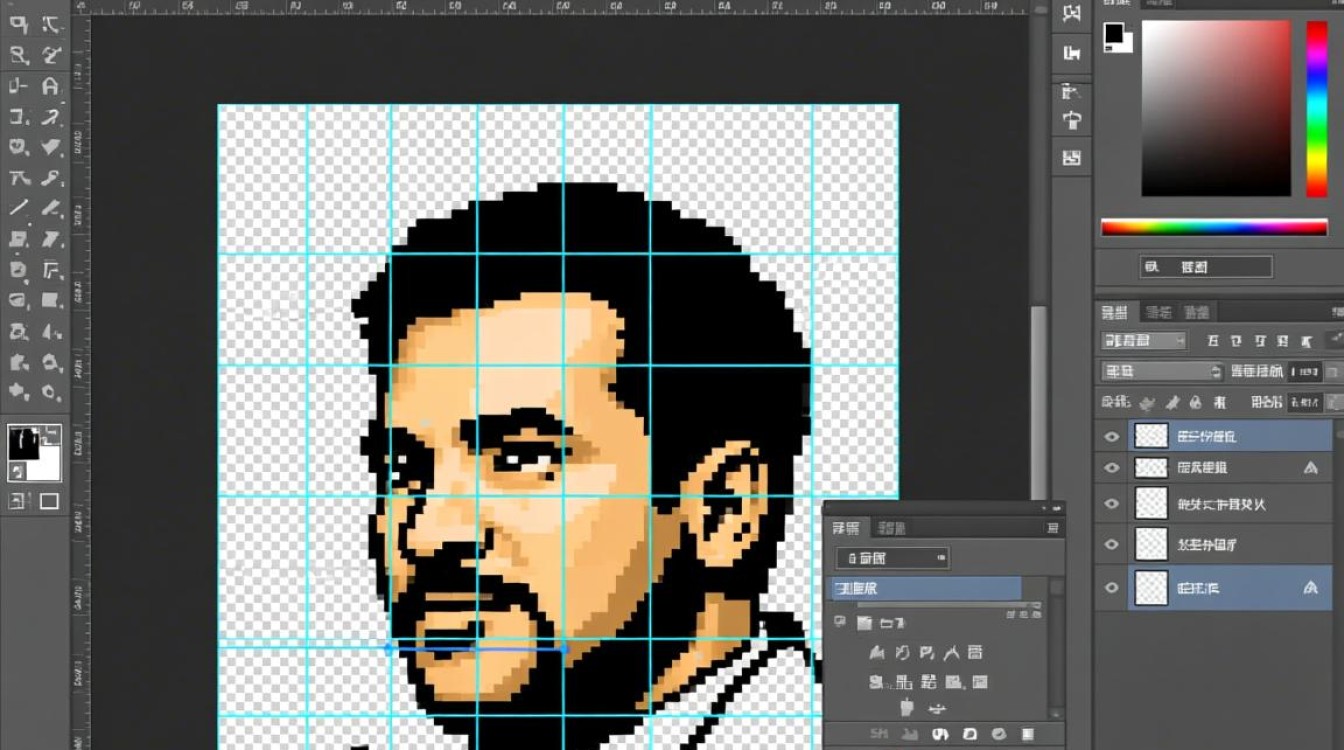
| 属性 | 栅格化前 | 栅格化后 |
|---|---|---|
| 图层类型 | 矢量图层 | 位图图层 |
| 分辨率 | 72 PPI | 300 PPI |
| 编辑灵活性 | 高 | 低 |
| 放大效果 | 无失真 | 可能失真 |
FAQs
Q1:为什么需要栅格化图层? A1:栅格化图层通常是为了进行更精细的图像编辑,比如使用图层蒙版、调整图层样式等,这些操作在位图图层上更为方便。
Q2:我可以对栅格化后的图层进行矢量编辑吗? A2:不可以,一旦图层被栅格化,它就变成了位图图层,无法再进行矢量编辑,如果需要,你可以在栅格化之前对图层进行矢量编辑。


