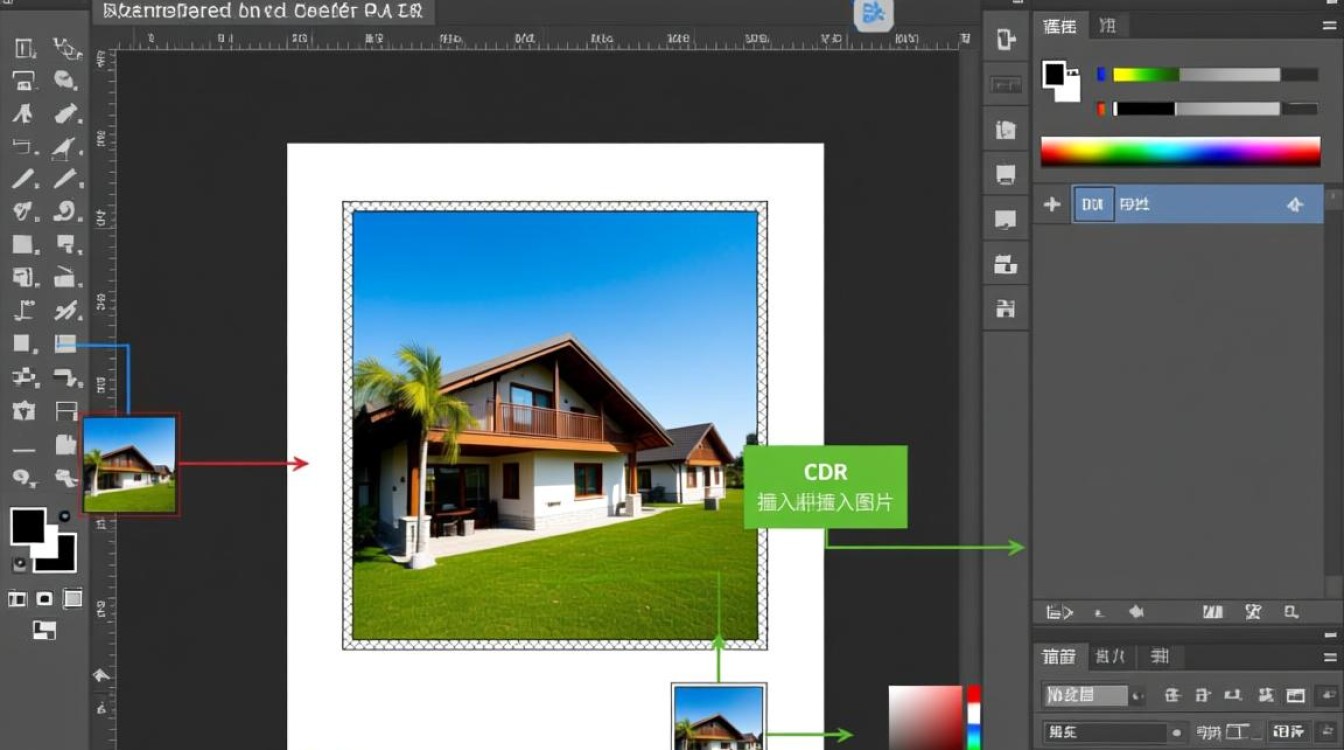
在制作CDR(CorelDRAW)文档时,插入图片是常见的需求,以下是一篇关于如何在CDR中插入图片的详细指南,包括步骤、技巧和注意事项。
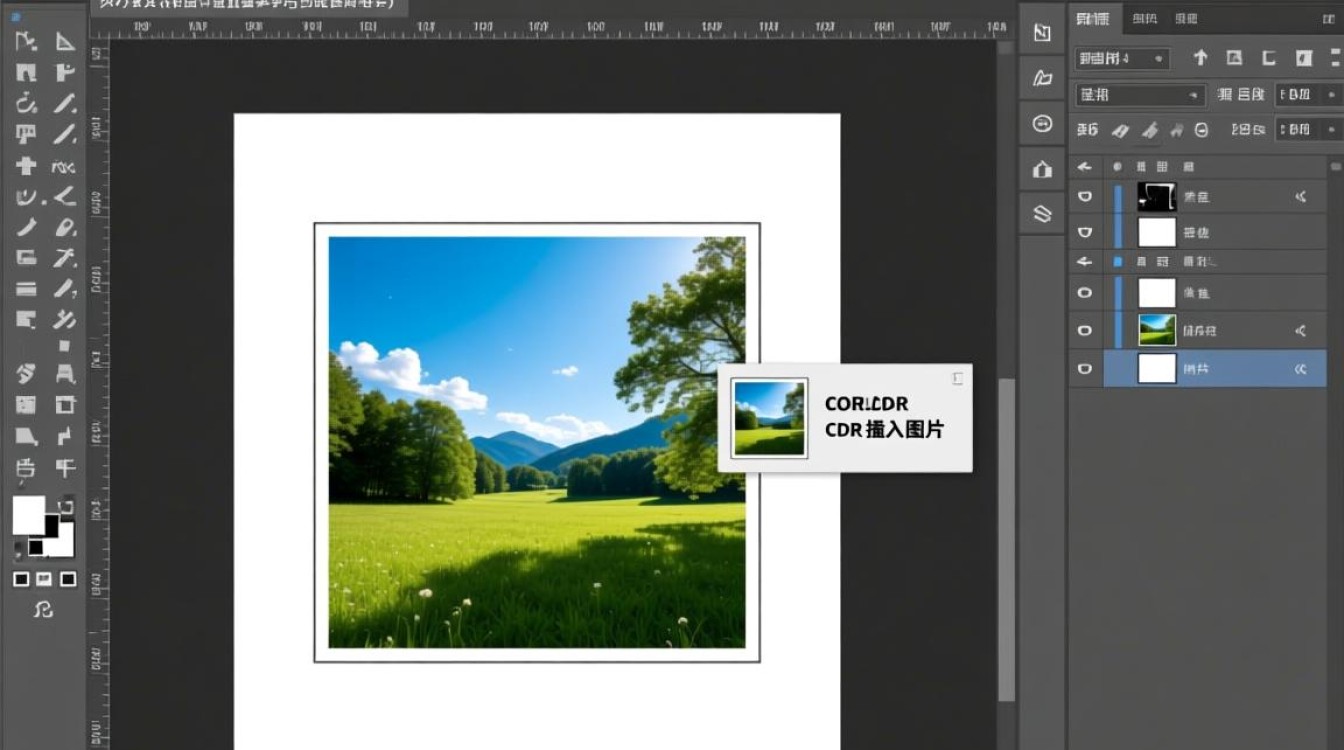
图片插入基础
准备工作
在开始之前,请确保您已经安装了CorelDRAW软件,并且已经打开了您想要插入图片的CDR文档。
步骤详解
选择图片
您需要选择一张图片,这可以是从您的计算机上选择,也可以是从网络下载的,确保图片的格式与CorelDRAW兼容,如JPEG、PNG或GIF。
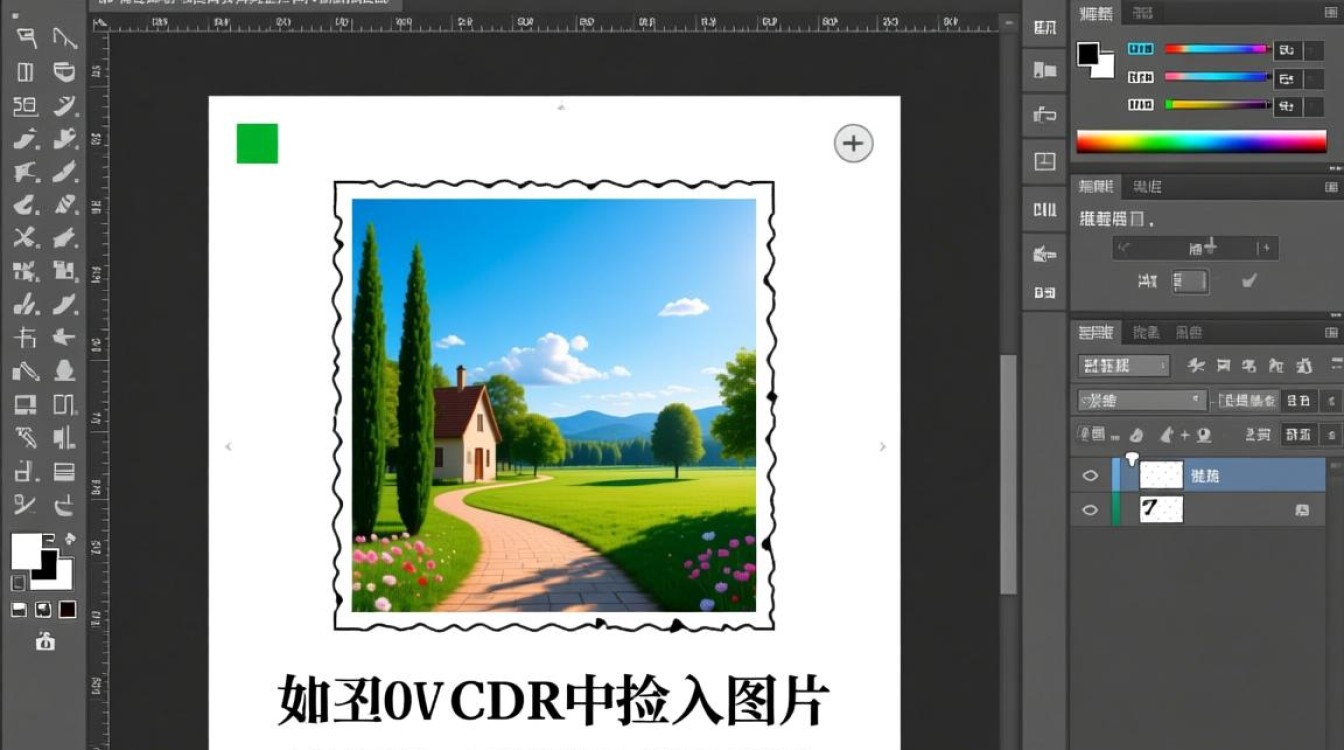
打开“插入图片”对话框
- 点击CorelDRAW工具栏上的“插入”按钮。
- 在下拉菜单中选择“图片”或直接按快捷键
Ctrl + I。
导入图片
- 在弹出的“插入图片”对话框中,浏览并选择您想要插入的图片文件。
- 点击“插入”按钮,图片将被导入到CDR文档中。
调整图片大小和位置
- 使用鼠标拖动图片边缘或角点来调整大小。
- 使用鼠标拖动图片到您想要的位置。
裁剪图片
- 如果需要,您可以使用“裁剪工具”来裁剪图片,以去除不需要的部分。
- 选择“裁剪工具”,然后在图片上拖动以定义裁剪区域。
调整图片属性
- 使用“属性栏”中的选项调整图片的亮度、对比度、饱和度等。
- 您还可以使用“效果”菜单中的选项来应用各种效果,如阴影、透明度等。
高级技巧
使用图片样式
- CorelDRAW提供了多种图片样式,您可以直接应用这些样式来快速美化图片。
- 在“效果”菜单中选择“图片样式”,然后从列表中选择一个样式。
动画效果
- 您可以为图片添加动画效果,使您的演示文稿或设计更加生动。
- 在“效果”菜单中选择“动画”,然后根据提示进行操作。
注意事项
图片质量
- 在插入图片时,请确保图片的质量符合您的需求,过大的图片可能会导致文档加载缓慢。
版权问题
- 在使用网络图片时,请确保您有权使用该图片,避免侵犯版权。
表格示例
| 步骤 | 描述 |
|---|---|
| 1 | 选择图片 |
| 2 | 打开“插入图片”对话框 |
| 3 | 导入图片 |
| 4 | 调整图片大小和位置 |
| 5 | 裁剪图片(可选) |
| 6 | 调整图片属性 |
| 7 | 使用图片样式(可选) |
| 8 | 添加动画效果(可选) |
FAQs
问题1:如何将图片设置为CDR文档的背景?
解答:在“效果”菜单中选择“文档属性”,然后点击“背景”选项卡,您可以浏览并选择一张图片作为背景,并调整其透明度。
问题2:如何批量插入多张图片到CDR文档?
解答:在“插入图片”对话框中,按住Ctrl键选择多张图片,然后点击“插入”,所有选中的图片将被一次性插入到文档中。