在日常生活中,我们经常会使用U盘来存储和传输数据,有时候U盘会处于写保护状态,导致我们无法对其进行写入操作,下面,我将详细介绍如何取消U盘的写保护。

了解U盘写保护
写保护的概念
写保护是一种防止数据被意外删除或修改的技术,当U盘处于写保护状态时,我们无法对其进行写入、删除或格式化操作。
写保护的原因
U盘写保护的原因可能有很多,如硬件损坏、误操作或系统设置等。
取消U盘写保护的方法
通过物理开关取消写保护
许多U盘都配备了物理写保护开关,以下是操作步骤:
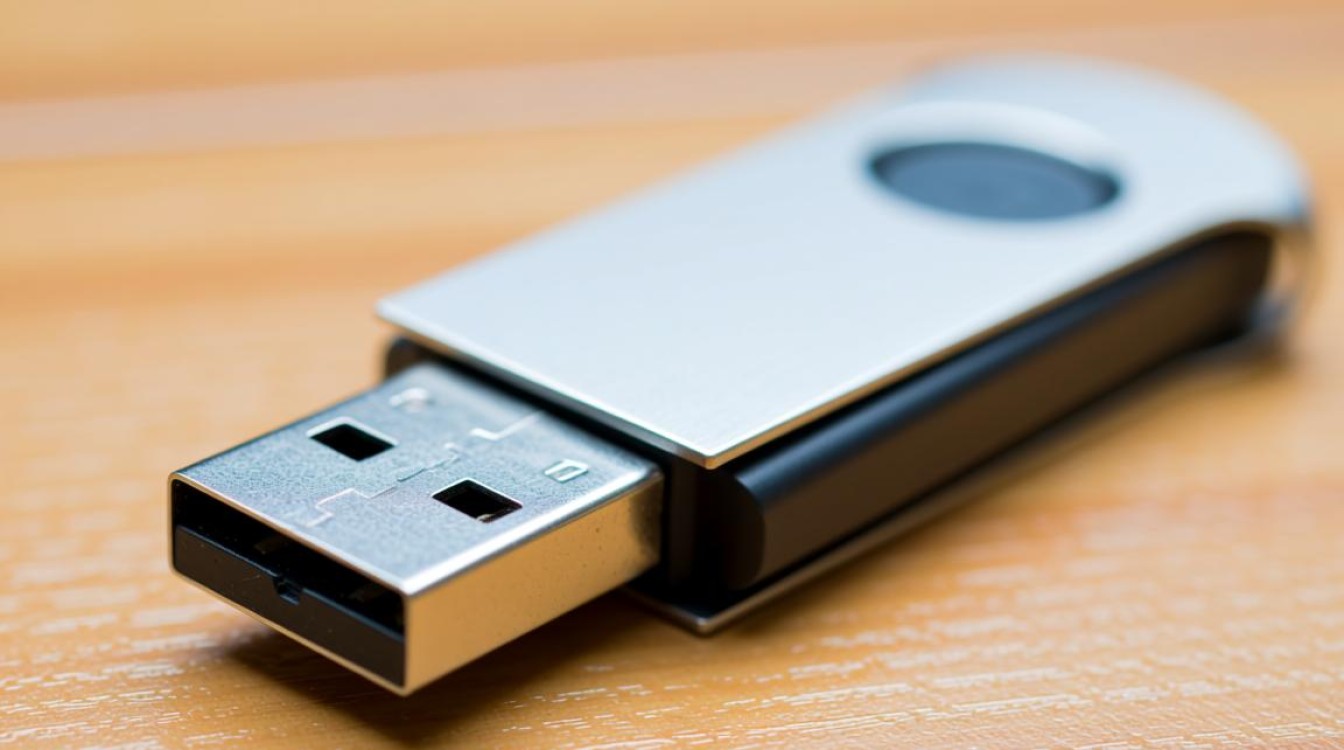
- 查看U盘侧面,找到写保护开关。
- 将写保护开关从“开启”位置(通常为蓝色或红色)拨到“关闭”位置(通常为绿色或白色)。
通过BIOS设置取消写保护
如果U盘没有物理写保护开关,我们可以尝试通过BIOS设置来取消写保护。
- 重启电脑,进入BIOS设置。
- 在BIOS设置中找到“Security”或“Advanced BIOS Features”选项。
- 在该选项下找到“USB Storage Device Write Protection”或类似选项。
- 将该选项设置为“Disabled”。
- 保存设置并退出BIOS。
通过磁盘管理器取消写保护
在Windows系统中,我们还可以通过磁盘管理器来取消U盘的写保护。
- 右键点击“我的电脑”,选择“管理”。
- 在“计算机管理”窗口中,展开“存储”选项,然后点击“磁盘管理”。
- 找到需要取消写保护的U盘,右键点击,选择“属性”。
- 在“属性”窗口中,切换到“安全”标签页。
- 在该标签页中,找到“写入”权限,并将其勾选。
- 点击“确定”保存设置。
常见问题解答(FAQs)
问题1:为什么我的U盘无法取消写保护?
解答:请检查U盘是否具有物理写保护开关,并确保已将其关闭,如果U盘没有物理写保护开关,请尝试通过BIOS设置或磁盘管理器来取消写保护。
问题2:取消U盘写保护后,我的数据会丢失吗?
解答:取消U盘写保护不会导致数据丢失,取消写保护只是允许您对U盘进行写入、删除或格式化操作,而不会影响U盘中的数据。