
魅族手机长截图操作指南
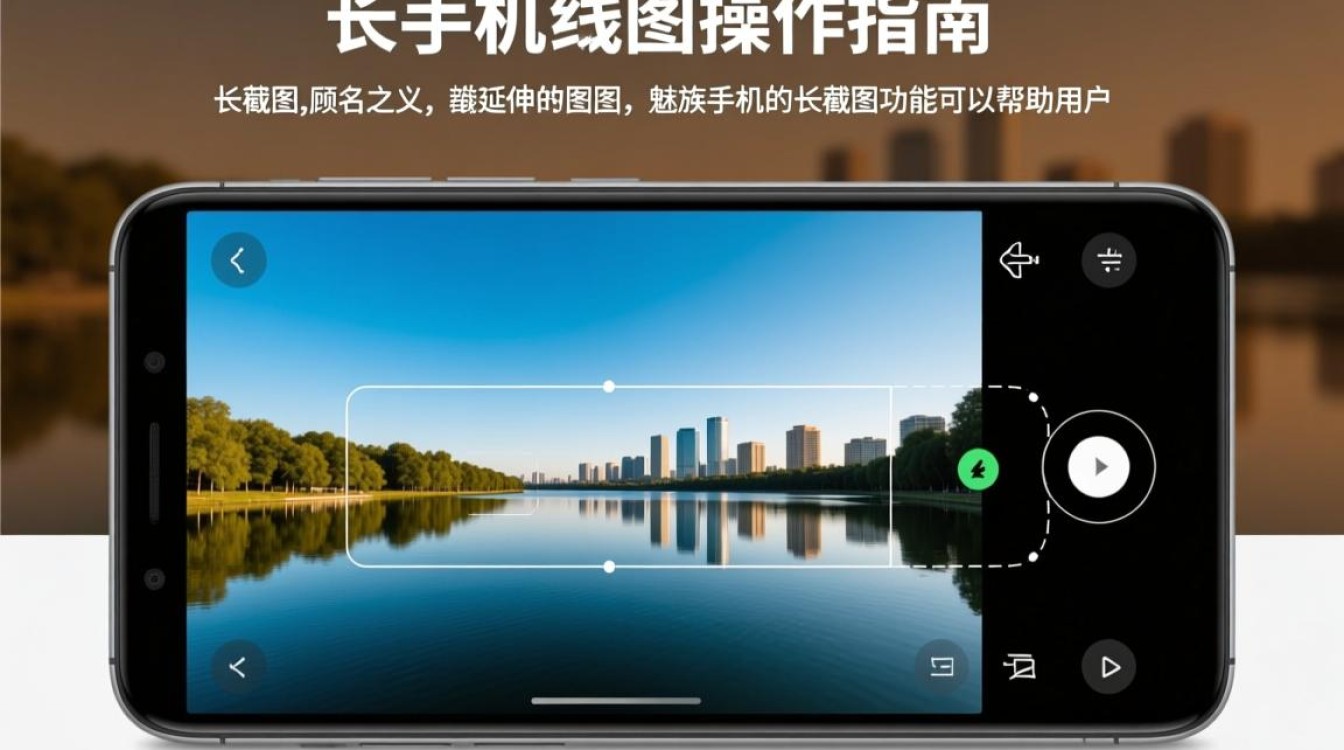
长截图,顾名思义,就是将手机屏幕上的内容进行纵向延伸的截图,魅族手机的长截图功能可以帮助用户轻松保存长篇文章、网页内容等,下面,我们将详细介绍魅族手机如何进行长截图。
魅族长截图操作步骤
打开魅族手机,找到并点击屏幕下方的“截图”按钮,或者从屏幕顶部下滑,找到“截图”功能。
点击截图按钮后,屏幕上会出现一个矩形截图框,框内显示当前屏幕内容。
将截图框拖动到需要截图的区域,确保框内包含所有需要截图的内容。
按住截图框,向上拖动,直到框内内容达到所需长度。
释放截图框,此时系统会自动保存长截图。

长截图完成后,可以在手机相册中找到并查看。
魅族长截图注意事项
长截图过程中,请确保手机屏幕亮度适中,以便截图清晰。
在拖动截图框时,请尽量保持稳定,避免截图出现错位。
如果截图内容较多,请耐心等待截图完成,以免影响截图质量。
魅族长截图常见问题解答
FAQs
问题:魅族手机长截图是否支持自定义截图区域?
解答:是的,魅族手机长截图支持自定义截图区域,用户可以根据需要调整截图框的大小和位置,确保框内包含所有需要截图的内容。
问题:魅族手机长截图保存后,如何编辑?
解答:魅族手机长截图保存后,用户可以在相册中找到截图,然后点击截图进入编辑界面,在编辑界面,用户可以对截图进行裁剪、添加文字、涂鸦等操作,编辑完成后,点击保存即可。
魅族手机的长截图功能为用户提供了便捷的截图体验,通过以上操作步骤,用户可以轻松实现长截图,希望本文能帮助到您,如有其他疑问,请随时咨询。


