
CD刻录指南
准备工作
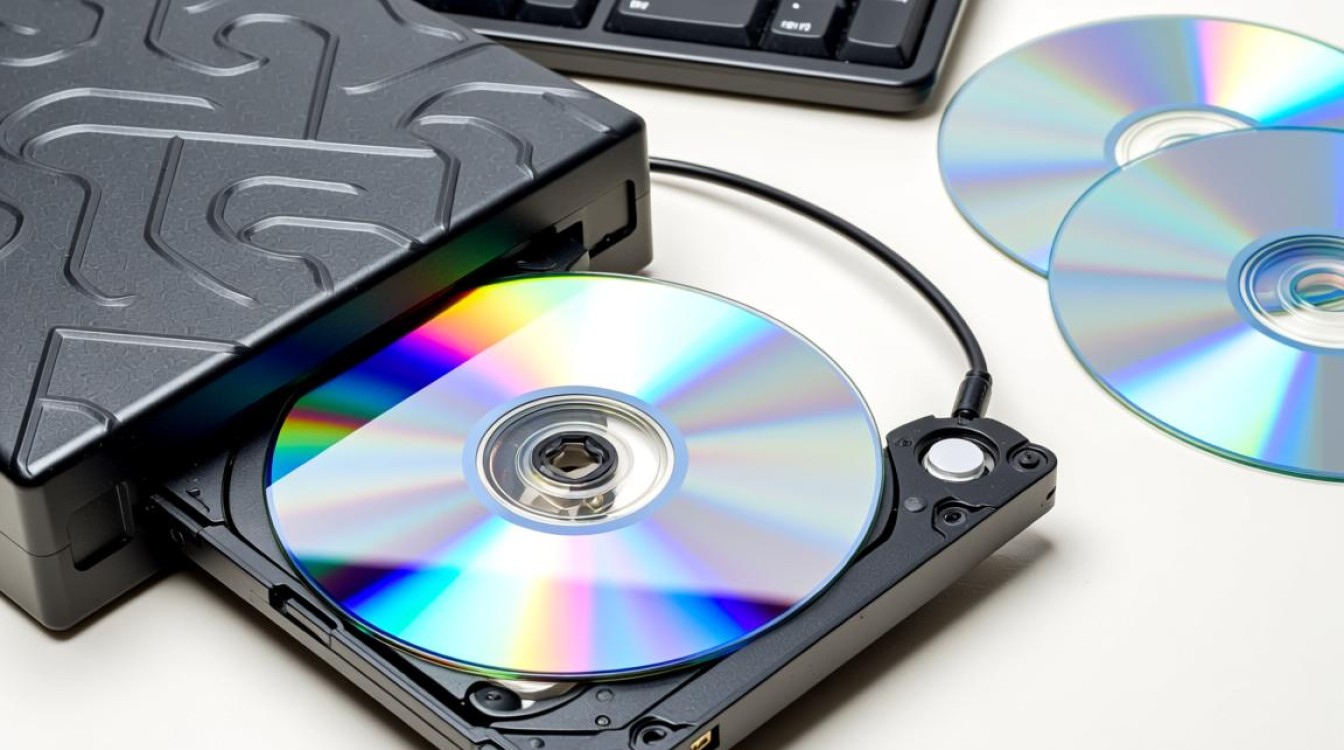
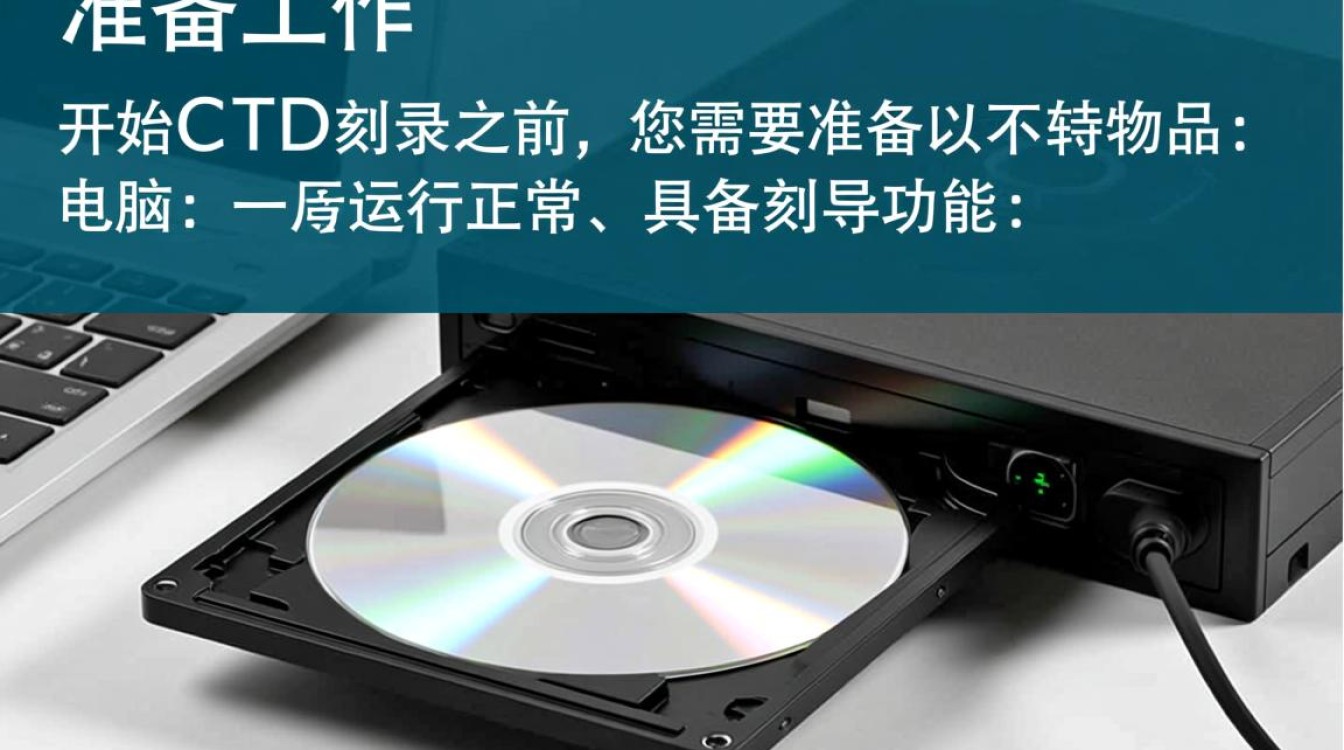
在开始CD刻录之前,您需要准备以下物品:
- 电脑:一台运行正常、具备刻录功能的电脑。
- 光驱:具备CD刻录功能的光驱。
- 刻录软件:如Nero、Adobe Acrobat等。
- CD-R/RW光盘:用于刻录数据或音乐。
刻录数据CD
选择刻录软件:打开刻录软件,如Nero。
创建新项目:在软件界面中,点击“新建”按钮,选择“数据CD”。
添加文件:在弹出的窗口中,选择要刻录的文件,点击“添加”按钮将其添加到项目中。
设置刻录选项:在刻录选项中,选择刻录速度、刻录模式等,根据需要,还可以设置是否在刻录完成后自动关闭刻录软件。
开始刻录:一切设置完成后,点击“刻录”按钮开始刻录。
刻录完成:刻录完成后,软件会提示刻录成功,此时您可以取出光盘。
刻录音乐CD
选择刻录软件:打开刻录软件,如Adobe Acrobat。
创建新项目:在软件界面中,点击“新建”按钮,选择“音乐CD”。
添加音乐文件:在弹出的窗口中,选择要刻录的音乐文件,点击“添加”按钮将其添加到项目中。
设置播放顺序:根据需要,您可以调整音乐的播放顺序。
设置刻录选项:在刻录选项中,选择刻录速度、刻录模式等,根据需要,还可以设置是否在刻录完成后自动关闭刻录软件。
开始刻录:一切设置完成后,点击“刻录”按钮开始刻录。
刻录完成:刻录完成后,软件会提示刻录成功,此时您可以取出光盘。
常见问题解答(FAQs)
Q1:为什么我的CD刻录失败?
A1:可能原因有以下几点:
(1)光盘质量差,导致刻录失败; (2)刻录软件设置不正确,如刻录速度过快或过低; (3)电脑或光驱硬件故障。
Q2:如何解决刻录速度慢的问题?
A2:可以尝试以下方法:
(1)检查光盘质量,使用高质量CD-R/RW光盘; (2)更新刻录软件,确保软件版本是最新的; (3)调整刻录速度,选择适合的光盘和电脑的光驱的刻录速度; (4)检查电脑和光驱硬件,确保其正常运行。


