
在工程设计和建筑行业中,CAD(计算机辅助设计)软件的使用已经变得不可或缺,合理的布局出图是确保设计质量和效率的关键,以下是如何在CAD中布局出图的一些建议和步骤。
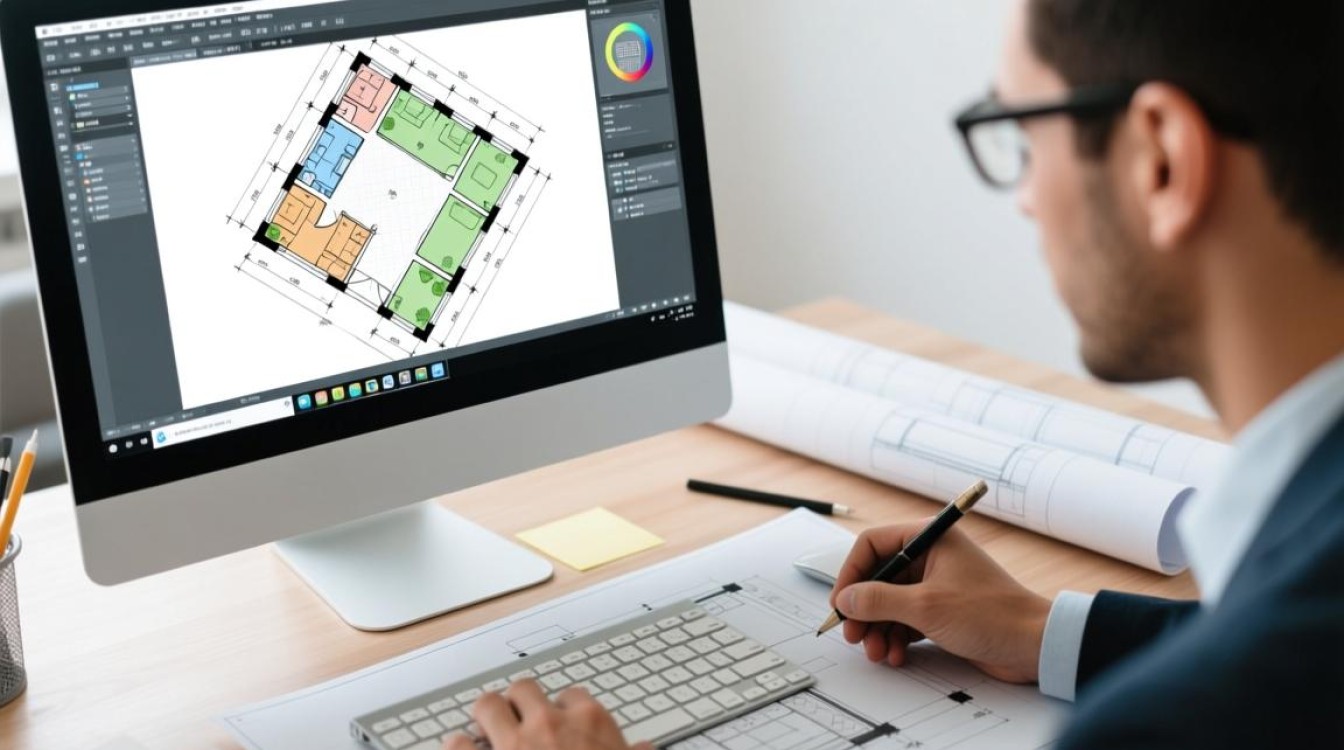
规划图纸布局
确定图纸比例
在开始布局之前,首先要确定图纸的比例,这通常取决于设计项目的规模和精度要求。
确定图纸类型选择合适的图纸类型,如平面图、立面图、剖面图等。
设置图纸边界
使用“布局”空间或“模型空间”来设置图纸边界,这有助于保持图纸的一致性和专业性。
组织
栏栏应包含项目名称、设计人、日期、比例等信息,确保标题栏的位置和格式统一。
安排图例和符号
图例和符号应清晰易懂,放置在图纸的适当位置,便于阅读和理解。
布局视图合理布局各个视图的位置,确保视图之间的协调和清晰。
标注和注释
精确标注
确保所有的尺寸标注都是精确的,包括长度、角度、半径等。
添加注释
对图纸中的关键部分添加必要的注释,如材料说明、施工要求等。
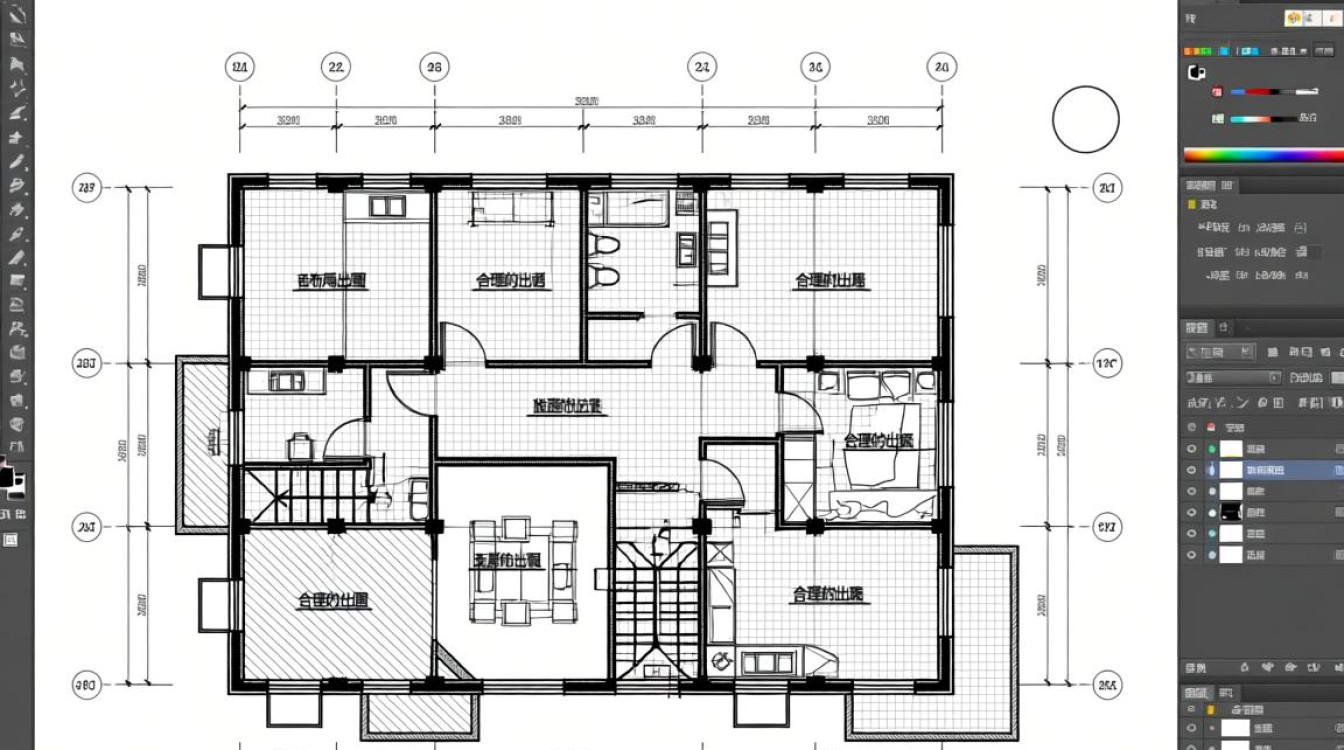
使用图层管理
创建图层创建不同的图层,如线条层、文字层、标注层等。
管理图层
合理设置图层的可见性和打印状态,确保图纸的整洁和易读性。
出图设置
选择打印设备
根据需要选择合适的打印设备,如激光打印机或绘图仪。
设置打印参数
包括打印比例、打印范围、打印质量等。
保存和备份
保存CAD文件
在出图前,确保保存CAD文件,并创建备份。
保存打印输出
打印输出后,保存打印文件,以便后续查阅。

FAQs
Q1:如何在CAD中设置图纸边界?
A1: 在CAD中,可以通过以下步骤设置图纸边界:
- 打开“布局”空间或“模型空间”。
- 使用“界限”命令,根据需要设置图纸的内外边界。
- 确保边界线清晰可见,并符合设计要求。
Q2:如何管理CAD图纸中的图层?
A2: 管理CAD图纸中的图层可以通过以下步骤进行:
- 在“图层”面板中,创建新的图层并命名。
- 根据设计内容,将相应的对象分配到相应的图层。
- 设置图层的可见性和打印状态,以便于图纸的编辑和打印。


