身份证是公民法定的身份证明文件,在日常生活和工作中经常需要复印身份证的正反面,将身份证的正反面复印到一张纸上不仅节省纸张,还便于归档和管理,本文将详细介绍如何通过多种方法将身份证的正反面复印到一张纸上,并提供具体的操作步骤和注意事项。
准备工作
1、工具与材料:
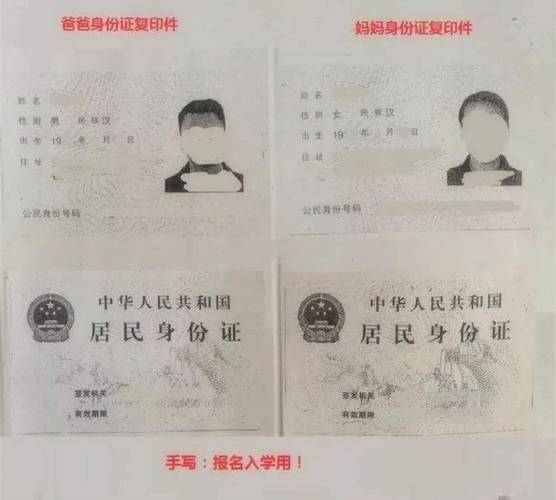
复印机(建议使用支持“身份证复印”功能的复印机)
A4纸
身份证原件
2、设置复印机:
确保复印机处于正常工作状态,并检查墨粉或墨水是否充足。
根据需要调整复印机的纸张方向为纵向,以确保身份证正反面在同一张纸上显示。
使用复印机功能复印身份证正反面
1、利用复印机的“身份证复印”功能:
打开复印机电源,确保复印机处于待机状态。
在复印机的操作面板上找到并选择“身份证复印”功能,该功能通常在“特殊复印”或类似菜单中。
将身份证的正面朝下放置在复印机的扫描玻璃上,对准标记位置。
关闭复印机的扫描盖,按下“开始”或“扫描”按钮,复印机会自动扫描身份证的第一面。
屏幕提示翻转身份证时,打开扫描盖,将身份证翻面,再次放置到相同的位置,合上扫描盖,按下“开始”或“扫描”按钮,完成第二面的扫描。
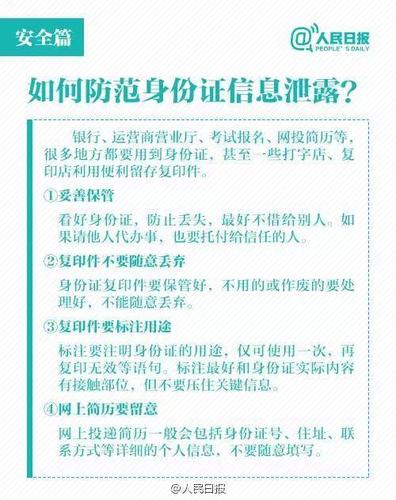
复印机会自动将身份证的正反面复印到同一张纸上。
2、手动复印身份证正反面:
打开复印机电源,确保设备处于正常工作状态。
将身份证的正面朝下放置在复印机的扫描玻璃上,对准标记位置。
关闭复印机的扫描盖,按下“开始”或“复印”按钮,复印身份证的正面。
取出已经复印好一面的纸张,注意保持纸张的方向不变。
将纸张重新放入复印机的进纸托盘,已复印的一面朝上,并且放在托盘的下半部分位置。
打开复印机的扫描盖,将身份证翻面,再次放置到相同的位置,合上扫描盖,按下“开始”或“复印”按钮,完成第二面的复印。
取出最终的复印件,检查正反面是否清晰且位置正确。
使用手机扫描工具
1、安装扫描APP:在手机上安装一个具备扫描功能的APP,如手机自带的相册编辑功能或专业的扫描软件。
2、扫描身份证:
打开APP,选择扫描功能。
将身份证的正面放入扫描框内进行扫描,并保存图片。
翻转身份证,再次进行扫描并保存图片。
3、合并图片:
使用图片编辑软件或APP将两次扫描的图片合并成一张。
确保两张图片的位置合适,避免重叠或错位。
将合并后的图片发送到电脑或打印店进行打印。
使用高端复印机的方法
1、柯尼卡美能达bizhub系列:
打开复印机电源,选择A4纸盒,并在控制面板上找到并选择“2 in 1”功能。
将身份证的正面朝下放置在扫描玻璃上的A5范围内。
盖上盖子,按绿色的启动键进行复印。
打开盖子,将身份证翻面再次放置到相同位置,再次按绿色启动键进行复印。
最终会输出一张包含身份证正反两面的A4纸。
2、理光打印复印一体机:
打开复印机电源,选择A4纸盒,并在控制面板上找到并选择“二合一”功能。
将身份证的正面朝下放置在扫描玻璃上的指定位置。
盖上盖子,按绿色的启动键进行复印。
打开盖子,将身份证翻面再次放置到相同位置,再次按绿色启动键进行复印。
最终会输出一张包含身份证正反两面的A4纸。
常见问题及解决方法
1、图像不清晰:
确保身份证的四个角都与进纸口对齐,避免图像位置偏移。
根据身份证的颜色深浅适当调整复印浓度,以确保图像清晰。
2、纸张卡住:
在复印过程中,注意纸张的进出情况,避免卡纸。
如果发生卡纸,按照复印机说明书上的指导进行清理。
3、正反面位置不对齐:
在手动复印时,确保纸张的方向和位置保持一致。
使用高端复印机的自动对齐功能,可以避免位置不对齐的问题。
将身份证的正反面复印到一张纸上可以通过多种方法实现,包括使用复印机的“身份证复印”功能、手动复印、手机扫描工具以及高端复印机等,每种方法都有其独特的优势和适用场景,在实际操作中,可以根据具体情况选择合适的方法,并注意相关事项以确保复印件的质量和准确性。