高效驾驭10GB大视频:专业剪辑实战指南
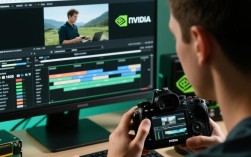
面对一段10GB的高清视频素材,兴奋之余是否感到一丝压力?庞大的文件体积意味着对设备、流程和技巧的更高要求,别担心,掌握正确方法,大文件剪辑也能流畅高效。
扎实准备:奠定高效剪辑基石

存储空间是命脉: 10GB文件仅是起点,原始素材、缓存文件、工程备份、渲染输出会快速吞噬空间,建议预留至少原始文件3-5倍的可用空间(即30-50GB),高速NVMe SSD是理想选择,其读写速度远超传统硬盘,能显著提升素材载入和预览速度。
软件选择与优化:
- 专业之选: Adobe Premiere Pro、Final Cut Pro X、DaVinci Resolve具备完善的大文件处理机制,Final Cut Pro的优化媒体、Premiere的代理工作流、Resolve的智能缓存都是利器。
- 关键设置: 进入软件首选项,将暂存盘(Scratch Disks)指向剩余空间最大的高速SSD,适当增加内存分配(如Premiere的内存设置),关闭非必要后台程序,释放系统资源。
素材整理: 导入前建立清晰文件夹(原始素材、音乐音效、输出文件等),在剪辑软件中创建有条理的项目素材箱(Bins),按场景、日期或类型分类,良好习惯事半功倍。
核心策略:攻克大文件流畅剪辑
代理工作流(强烈推荐):
- 创建代理: 导入原始10GB文件后,利用软件功能(如Premiere的"代理 - 创建代理")生成低分辨率副本(常用ProRes Proxy或DNxHR LB)。
- 切换编辑: 在时间线上剪辑时,切换为代理文件显示,操作如丝般顺滑,即使普通笔记本也能胜任。
- 最终输出: 渲染导出前,务必切换回"完整分辨率"或"原始媒体",软件会自动链接原始高质量文件进行编码输出,这是行业标准做法。
渲染预览(备用方案):
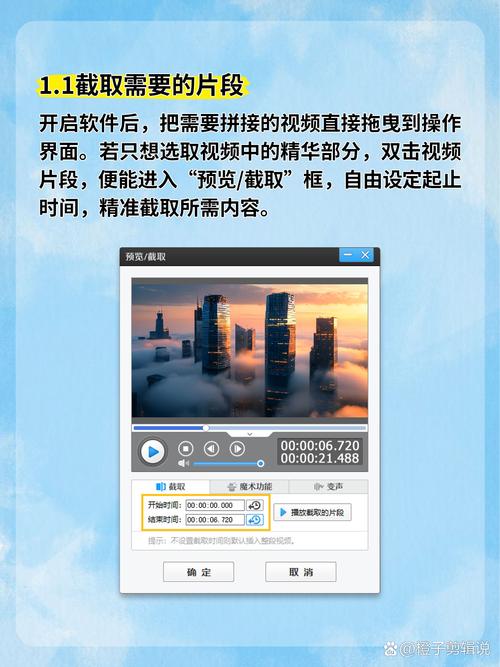
- 对复杂时间线(大量效果、调色、多轨道)手动渲染入点/出点间工作区域(Premiere按回车键)。
- 生成预览文件后,该片段回放将非常流畅,注意预览文件也会占用存储空间。
精剪与输出:质量与效率兼顾
非破坏性剪辑: 善用剪辑软件的刀片工具、覆盖插入功能,避免反复生成中间文件,充分利用调整图层应用统一效果(如调色、滤镜),便于修改。
高效输出设置:
- 格式选择: H.264 (.mp4) 仍是网络传播平衡质量与体积的最佳选择,H.265 (.hevc) 压缩率更高,但兼容性和编码时间需权衡。
- 分辨率匹配: 输出分辨率通常匹配原始素材(如1080p或4K),盲目提升无意义。
- 比特率控制: 这是影响文件大小与清晰度的关键。
- 恒定比特率 (CBR): 易于控制体积,但效率较低,适合严格大小限制。
- 可变比特率 (VBR): 推荐使用,设定目标比特率(如1080p高清输出建议15-25 Mbps,4K建议35-50 Mbps)和最高比特率上限,软件智能分配数据量,画质更优。
- 关键帧间隔: 保持默认或软件推荐值(通常1-2秒),无需频繁调整。
- 音频设置: AAC编码,比特率192kbps或256kbps通常满足需求。
利用队列渲染: 完成输出设置后,添加到渲染队列(如Adobe Media Encoder),可在电脑空闲时(如夜间)批量处理,解放工作时间。
实用锦囊
- 定期保存与增量保存: 养成Ctrl+S/Cmd+S习惯,使用软件的"增量保存"(如Premiere的"文件>另存为>增量保存")功能,保留历史版本,应对意外。
- 清理缓存: 项目完成后或缓存盘空间告急时,清理软件生成的过时媒体缓存文件(在软件设置中操作)。
- 素材管理: 项目彻底完结后,归档原始素材、工程文件和最终成片,删除无用缓存和代理文件(确保不再需要),释放宝贵存储空间。
处理10GB视频的核心在于前期规划与智能工作流,代理文件堪称神器,能将重型任务转化为轻量操作,理解输出设置原理,则能在画质与文件尺寸间精准把控,强大的硬件固然重要,但合理的流程设计往往才是突破瓶颈的关键,每一次对大文件的成功驾驭,都是对专业能力的有效锤炼。
"剪辑10GB文件,最大的瓶颈常在于工作习惯而非硬件本身,一个组织混乱的项目,即便用顶级工作站也会卡顿;而优化得当的流程,能让普通设备焕发高效潜能。" —— 资深影像制作人经验之谈