
在图形设计、网页制作以及各种视觉传达领域,图层填充颜色是提升视觉效果的重要手段,以下是如何给图层填充颜色的详细步骤和技巧,帮助您轻松实现色彩填充。
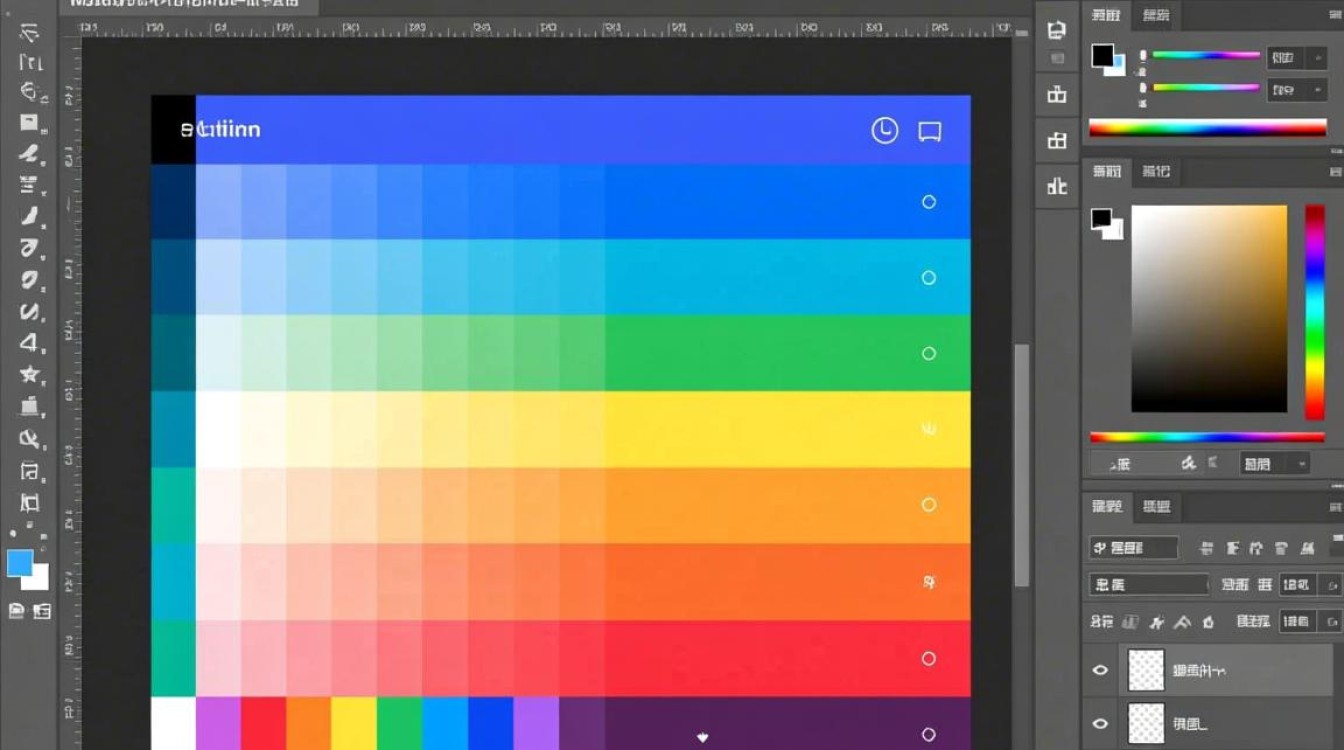
选择合适的颜色
确定设计风格
在填充颜色之前,首先要考虑整个设计或项目的风格,现代简约风格可能更适合使用中性色调,而复古风格则可能需要使用更加饱和的色彩。
使用调色板
创建或选择一个合适的调色板,确保填充的颜色与整体设计协调,您可以使用在线调色板工具,如Adobe Color或Coolors。
考虑颜色搭配
了解基本的颜色理论,如色轮和对比色、互补色等,可以帮助您选择合适的颜色搭配。
填充图层颜色
打开图层
在您的图形编辑软件中,首先确保您已经打开了要填充颜色的图层。
选择填充工具
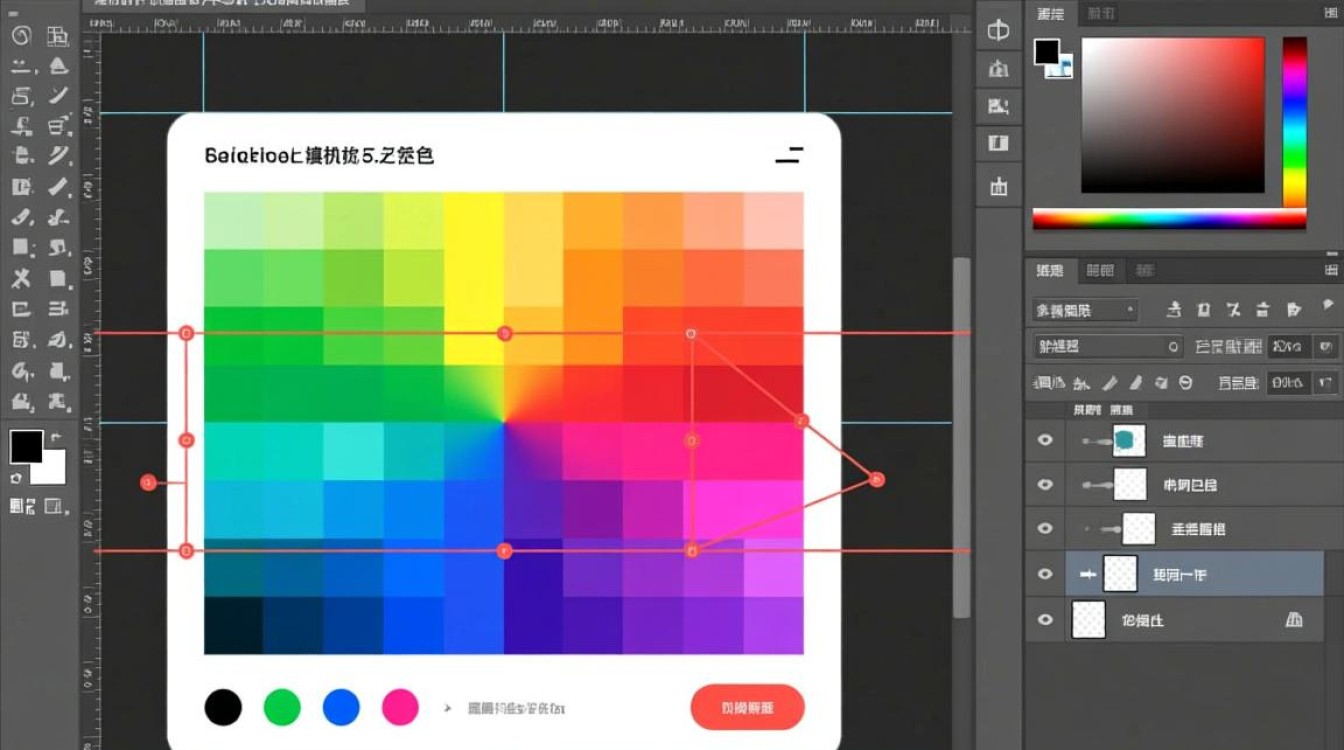
根据您的软件,选择合适的填充工具,在Photoshop中,可以使用“油漆桶工具”或“填充图层”功能。
设置填充选项
在工具选项栏中,设置填充颜色,您可以直接选择颜色,也可以输入HEX代码或RGB值。
填充图层
点击图层,应用颜色填充,根据需要,您可以选择填充整个图层或仅填充图层的一部分。
高级填充技巧
渐变填充
如果您想要创建渐变效果,可以使用渐变工具,在工具选项栏中,选择渐变类型(线性、径向、角度等),并设置渐变颜色。
使用图案填充
如果您想要使用图案填充图层,可以在工具选项栏中选择“图案填充”选项,并选择一个图案。
透明度调整
如果您需要半透明效果,可以在图层样式或填充选项中调整透明度。
常见问题解答
FAQs
Q1:如何快速填充图层颜色?A1: 在大多数图形编辑软件中,您可以通过按Alt(或Option键)并点击图层来快速填充图层颜色。
Q2:如何撤销图层填充操作?A2: 在大多数软件中,您可以按Ctrl + Z(或Cmd + Z)来撤销填充操作。
填充图层颜色是图形设计的基础技能之一,通过选择合适的颜色、使用正确的工具和技巧,您可以轻松地提升作品的整体视觉效果,实践是提高的关键,不断尝试和练习,您将能够更加熟练地掌握这一技能。







