
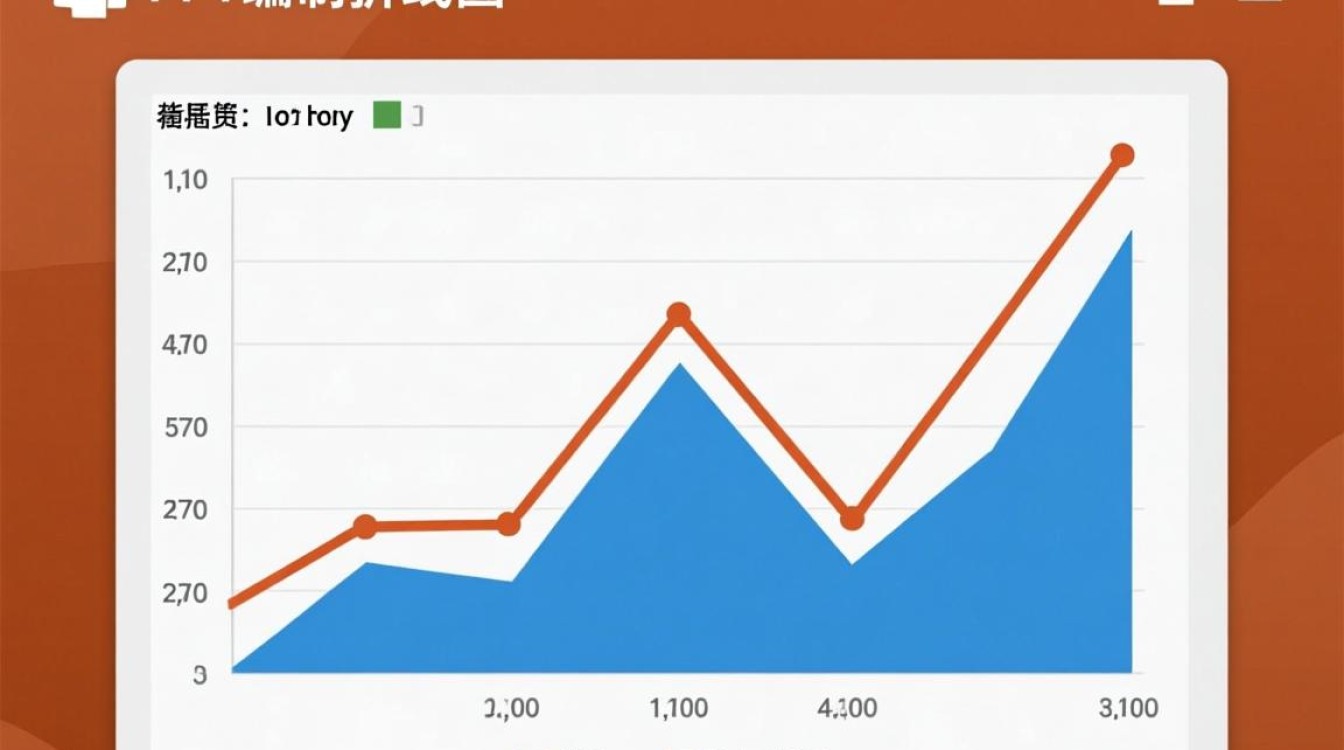
在制作PPT时,折线图是一种常用的图表类型,能够直观地展示数据随时间或其他变量的变化趋势,以下是如何在PPT中绘制折线图的详细步骤和技巧。

选择合适的图表类型
确定你的数据类型和展示目的,如果数据是连续的,并且你想展示随时间或其他变量的变化趋势,那么折线图是一个很好的选择。
准备数据
在开始绘制折线图之前,确保你的数据已经整理好,并且是按照时间顺序或其他逻辑顺序排列的。

使用Microsoft PowerPoint绘制折线图
打开PowerPoint并插入图表
- 打开PowerPoint,选择“插入”选项卡。
- 在“图表”组中,点击“折线图”下拉菜单,选择合适的折线图类型。
输入数据
- 在弹出的图表编辑器中,点击“编辑数据”。
- 在数据表编辑器中,输入你的数据,确保第一列是X轴(通常是时间或类别),第二列是Y轴(通常是数值)。
调整图表布局
- 在图表编辑器中,你可以通过点击“设计”选项卡来选择不同的图表布局和样式。
- 使用“格式”选项卡来调整图表的格式,如颜色、字体、线条粗细等。
和标签
- 在图表上方的文本框中输入标题。
- 在X轴和Y轴上添加标签,确保它们清晰地描述了数据。
调整图表样式
- 使用“设计”选项卡中的“图表样式”来选择不同的图表样式。
- 使用“格式”选项卡中的“形状填充”和“形状轮廓”来调整图表的颜色和线条。
技巧与注意事项
- 数据点清晰可见:确保数据点足够大,以便观众能够清楚地看到。
- 坐标轴范围合适:根据数据的范围调整坐标轴的刻度,避免数据被压缩或拉伸。
- 避免过多的数据点:如果数据点过多,可以考虑使用散点图或其他图表类型。
- 使用不同的颜色或线条样式:对于多组数据,使用不同的颜色或线条样式可以帮助观众区分不同的数据系列。
表格示例
以下是一个简单的表格示例,展示了如何输入数据:
| 时间 | 数值 |
|---|---|
| 2023-01 | 100 |
| 2023-02 | 150 |
| 2023-03 | 200 |
| 2023-04 | 250 |
| 2023-05 | 300 |
FAQs
Q1:如何让折线图更加美观?A1: 为了让折线图更加美观,你可以尝试以下方法:
- 使用与演示文稿主题相匹配的颜色和样式。
- 调整图表的大小和位置,使其在幻灯片上看起来平衡。
- 添加数据标签,以便观众可以轻松地读取每个数据点的值。
Q2:如何处理缺失数据?A2: 当数据中存在缺失值时,你可以采取以下几种方法:
- 在数据表中留空或使用特殊标记表示缺失数据。
- 在图表中,可以选择不显示缺失数据点的折线,或者使用特殊符号表示。
- 如果可能,尝试获取缺失数据,或者使用插值方法估算缺失值。


