
在Photoshop中,等比例缩放图片是一项基本且常用的操作,等比例缩放意味着在调整图片大小时,图片的宽度和高度会按照相同的比例进行缩放,从而保持图片的原始比例不变,以下是如何在Photoshop中实现等比例缩放的详细步骤和技巧。
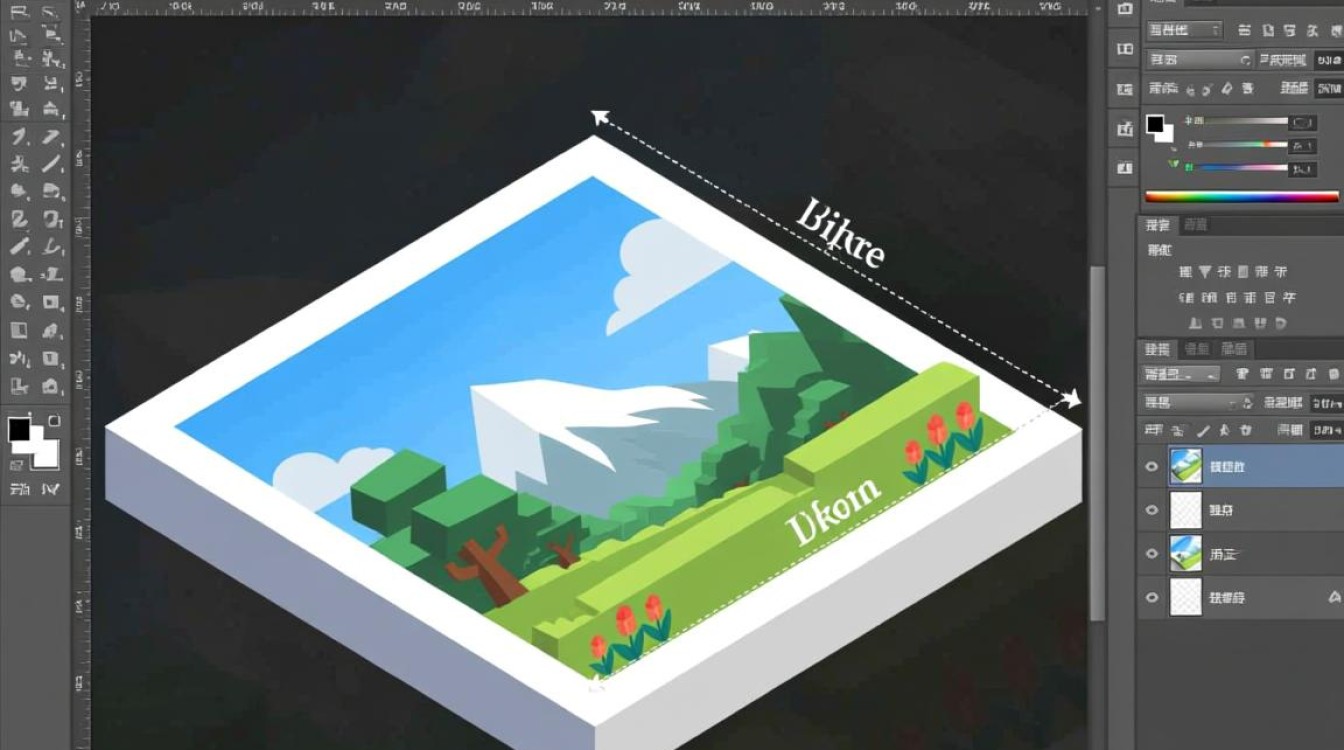
使用“图像大小”命令
打开Photoshop:打开你需要缩放的图片。
选择“图像大小”:在菜单栏中,选择“图像”>“图像大小”(快捷键:Ctrl+Alt+I,或Cmd+Opt+I)。
设置缩放比例:在弹出的“图像大小”对话框中,你可以看到“宽度”和“高度”的数值,如果你想保持等比例缩放,确保“约束比例”选项被勾选。
调整数值:在“宽度”或“高度”的文本框中输入新的数值,Photoshop会自动调整另一个数值以保持等比例。
确认:设置完成后,点击“确定”按钮,图片将按照新的比例缩放。
使用自由变换工具
选择自由变换工具:在工具栏中,点击“自由变换工具”(快捷键:Ctrl+T,或Cmd+T)。
选择等比例缩放:在工具选项栏中,找到“约束比例”按钮,确保它被勾选。
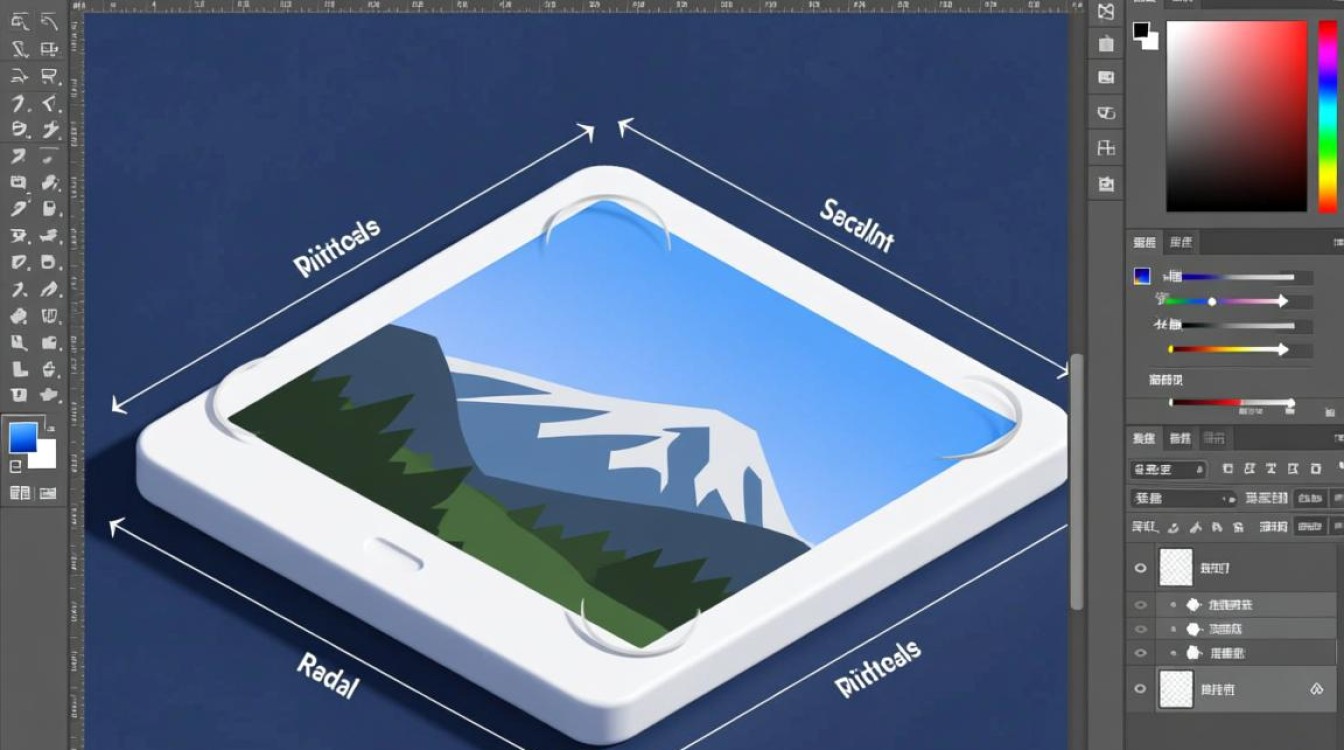
拖动变换框:将鼠标放在图片的中心,然后拖动任何一个角点来调整大小,Photoshop会自动保持宽度和高度的等比例。
完成变换:调整到满意的大小后,点击右键,选择“完成变换”(或按Enter键)。
使用“缩放”命令
选择缩放工具:在工具栏中,点击“缩放工具”(快捷键:Ctrl+Alt+Z,或Cmd+Opt+Z)。
设置缩放比例:在工具选项栏中,你可以设置缩放的比例,例如200%或50%。
点击图片:在图片上点击,图片会按照设置的缩放比例放大或缩小。
使用抓手工具:如果你需要查看图片的其他部分,可以使用抓手工具(快捷键:H)来移动视图。
使用参考线辅助缩放
添加参考线:在菜单栏中,选择“视图”>“新建参考线”(快捷键:Ctrl+R,或Cmd+R)。
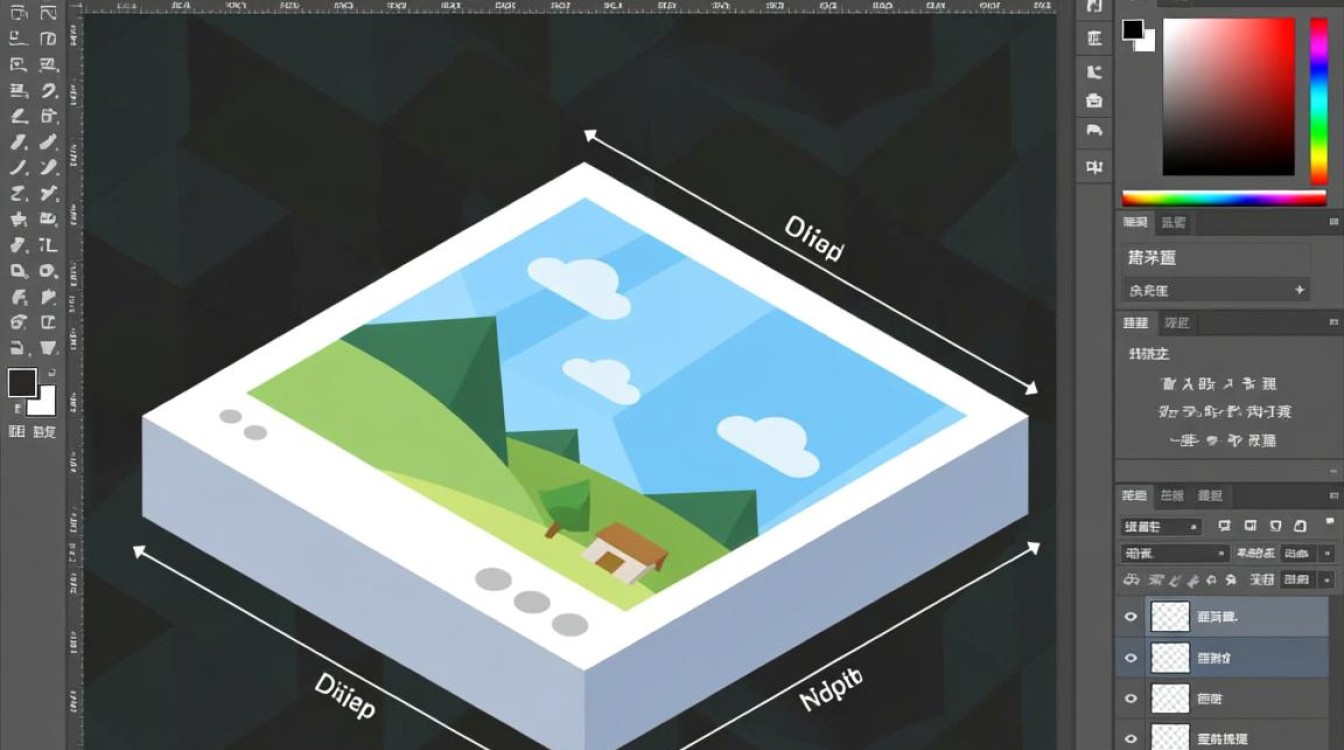
设置参考线位置:在弹出的对话框中,你可以设置参考线的位置。
缩放图片:使用自由变换工具或“图像大小”命令来缩放图片,参考线可以帮助你保持图片的对称和比例。
识别比例”功能
识别比例”:在“图像大小”对话框中,勾选“内容识别”复选框。
调整大小:在调整“宽度”或“高度”时,Photoshop会自动调整以保持图片内容的不变形。
表格:不同缩放方法的比较
| 方法 | 优点 | 缺点 |
|---|---|---|
| “图像大小”命令 | 直观,易于操作 | 可能会导致图片质量下降 |
| 自由变换工具 | 可以灵活调整 | 需要手动调整比例 |
| “缩放”命令 | 快速,简单 | 缺乏灵活性 |
| 参考线辅助缩放 | 保持对称和比例 | 需要手动添加参考线 |
FAQs
Q1:等比例缩放会影响图片质量吗? A1:等比例缩放本身不会直接影响图片质量,但如果你在调整大小时对图片进行了过度缩放或缩小,可能会导致图片质量下降。
Q2:如何撤销等比例缩放操作? A2:你可以使用Photoshop的“历史记录”面板来撤销等比例缩放操作,在菜单栏中,选择“窗口”>“历史记录”(快捷键:F12),然后选择你想要撤销到的历史状态。





