
本文目录导读:
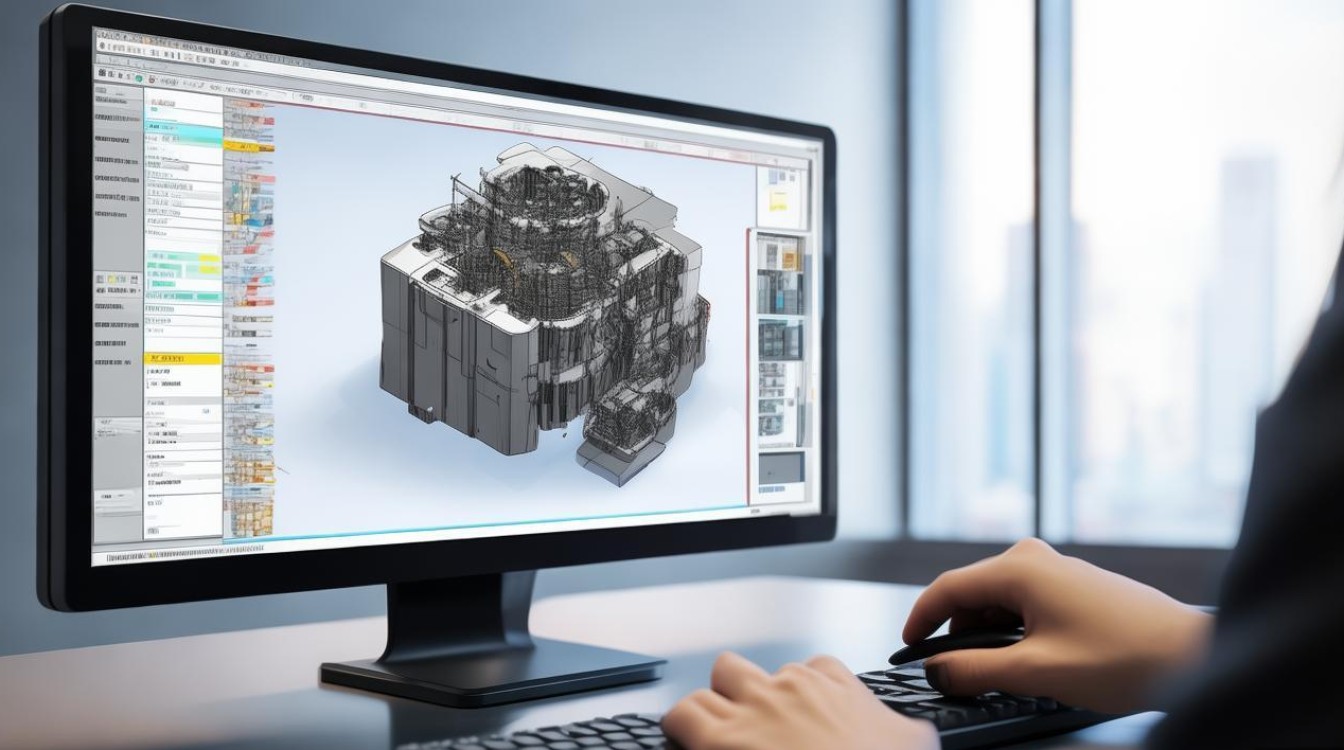
在CAD中截图,可以帮助我们保存设计图纸的局部或整体内容,以便于分享、存档或进一步编辑,以下是在CAD中截图的详细步骤和方法,以及一些有用的技巧。
CAD截图基本步骤
打开CAD文件
确保你已经打开了需要截图的CAD文件。
选择截图工具
在CAD软件中,截图工具通常位于“文件”菜单下,或者可以通过快捷键来快速访问。
设置截图区域
- 选择矩形区域:点击“矩形区域”工具,然后在绘图区域中拖动鼠标,形成一个矩形框,框内的区域将被截图。
- 选择窗口区域:点击“窗口区域”工具,然后在绘图区域中拖动鼠标,选择一个窗口区域进行截图。
- 选择自定义区域:如果需要截图特定的区域,可以选择“自定义区域”工具,然后手动输入坐标来定义截图区域。
设置截图选项
在截图之前,你可以设置一些截图选项,如截图格式、质量等。
- 截图格式:常见的截图格式有BMP、JPEG、PNG等,选择合适的格式可以确保截图的质量和兼容性。
- 截图质量:根据需要选择适当的截图质量,通常高分辨率会生成更大的文件。
执行截图
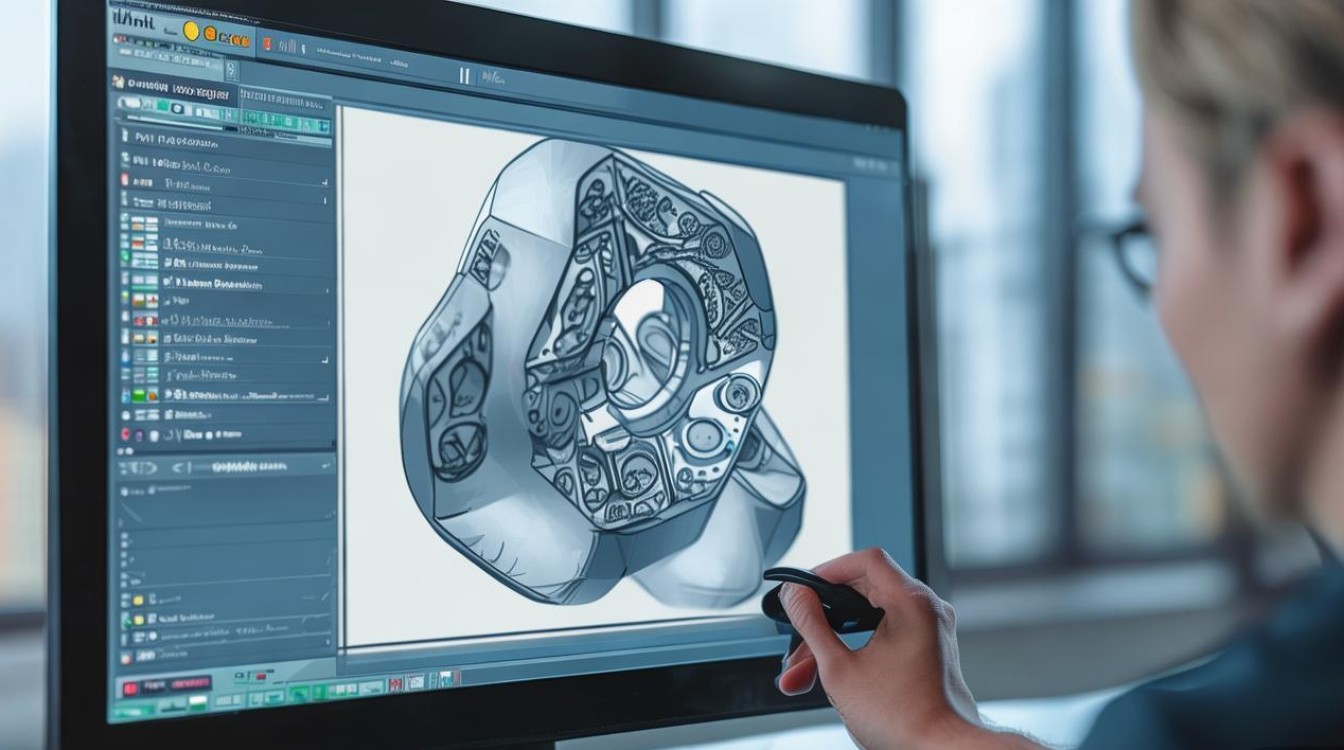
设置好截图区域和选项后,点击“截图”按钮或按快捷键执行截图操作。
保存截图
截图完成后,软件通常会自动打开一个窗口,允许你保存截图到指定的位置。
CAD截图高级技巧
使用快捷键
为了提高效率,你可以为截图操作设置快捷键,在CAD软件的设置中,可以自定义快捷键。
使用脚本
如果你需要频繁进行截图操作,可以考虑编写一个脚本来自动化这个过程。
利用图层
在截图之前,可以将不需要截图的图层隐藏,这样可以减少截图文件的大小。
预览截图
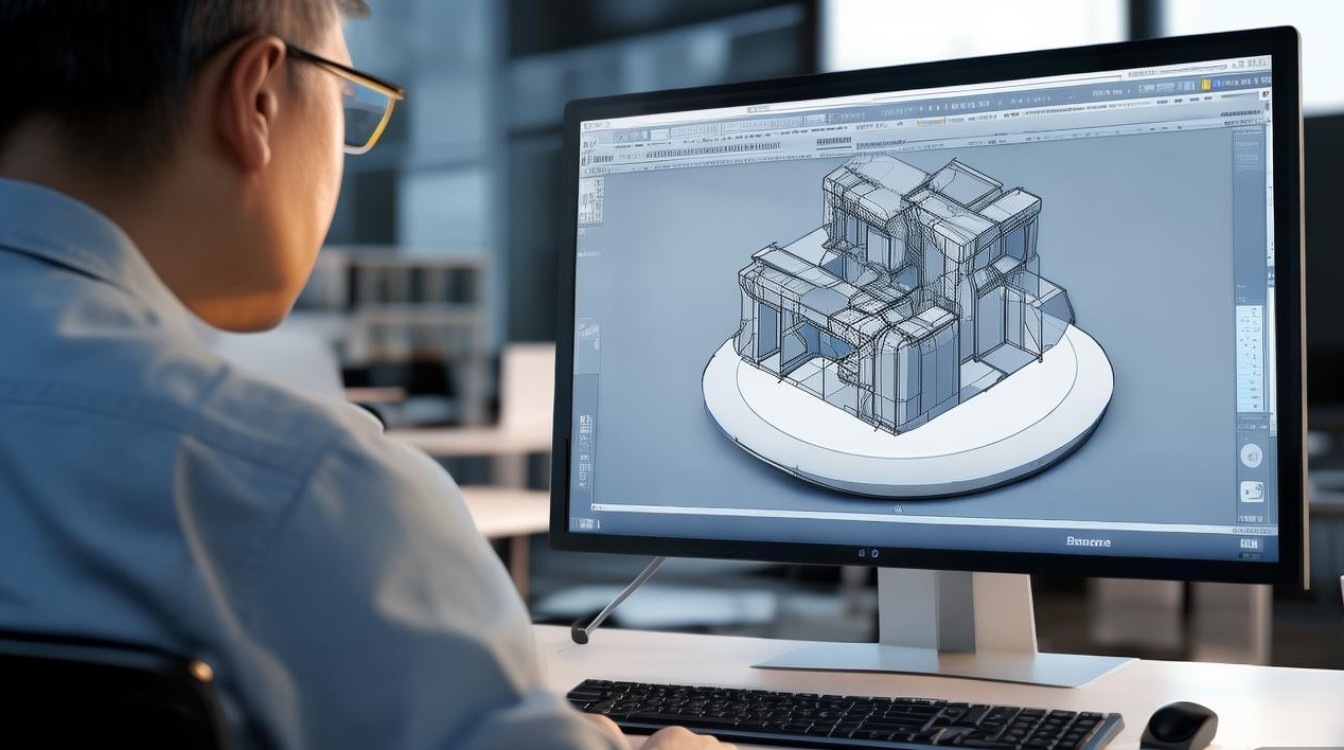
在保存截图之前,可以先预览一下截图效果,确保截图符合预期。
表格:CAD截图常见格式及特点
| 格式 | 特点 |
|---|---|
| BMP | 无损压缩,色彩丰富,但文件较大 |
| JPEG | 有损压缩,文件较小,色彩质量略受影响 |
| PNG | 无损压缩,支持透明背景,但文件可能较大 |
| TIFF | 高质量,适合专业打印,但文件较大 |
CAD中如何截图的FAQs
问题1:如何在CAD中快速截图?
解答:在CAD中,你可以通过以下步骤快速截图:
- 打开“文件”菜单,选择“打印”。
- 在打印对话框中,点击“预览”按钮。
- 使用鼠标选择截图区域,然后点击“打印”按钮。
- 在打印对话框中,选择“文件”菜单下的“保存”选项,将截图保存到指定位置。
问题2:CAD截图后如何编辑?
解答:截图后,你可以使用以下方法进行编辑:
- 使用图像编辑软件(如Photoshop、GIMP等)打开截图文件。
- 在图像编辑软件中进行裁剪、调整大小、添加注释等编辑操作。
- 编辑完成后,保存文件或导出为其他格式。


