在Android开发过程中,drawable资源是用于定义应用界面外观的重要组成部分,开发者在使用drawable时可能会遇到各种报错问题,本文将全面分析常见的drawable报错原因及其解决方法,并提供一些实用的建议和最佳实践。
常见drawable报错及解决方法

1.资源未找到(Resource Not Found)
报错信息:
Error: android.content.res.Resources$NotFoundException: File res/drawable/your_drawable_file from drawable resource ID #0x7f020000
原因:
文件名拼写错误或大小写不正确。
文件路径不对。
文件格式不被支持。
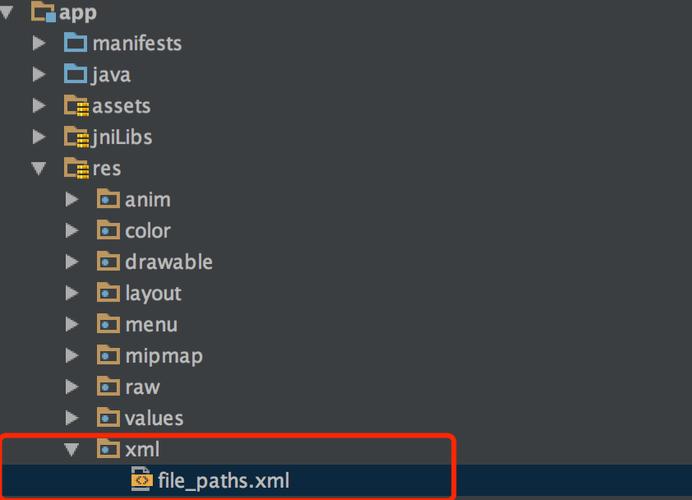
解决方法:
检查文件名和路径是否与代码中引用的一致。
确保文件扩展名正确,如.png,.jpg,.xml等。
确保文件位于正确的资源文件夹中(如drawablehdpi,drawablemdpi等)。
2.XML布局文件中引用错误
报错信息:
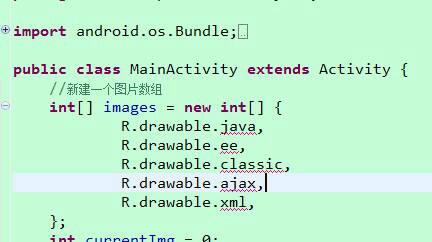
Error: No resource found that matches the given names (at 'src' with value '@drawable/wrong_name')
原因:
在XML布局文件中引用了不存在的drawable资源。
解决方法:
确认XML布局文件中的引用名称与实际资源名称匹配。
使用IDE自动补全功能避免拼写错误。
3.颜色值错误(Invalid Color Value)
报错信息:
Error: java.lang.NumberFormatException: For input string: "wrong_color"
原因:
颜色值格式不正确。
颜色值超出有效范围。
解决方法:
使用正确的颜色表示法,例如#FFFFFF 或者@color/color_name。
确保颜色值在合法范围内(0到255)。
4.分辨率不支持(Resolution Not Supported)
报错信息:
Error: Error loading icon dimens.xml
原因:
某些设备不支持特定分辨率的资源文件。
解决方法:
提供多种分辨率版本的资源文件(如drawablehdpi,drawablexhdpi,drawablexxhdpi等)。
检查是否有缺失的分辨率版本,并补充相应的资源文件。
5.动画文件错误(Animation File Error)
报错信息:
Error: java.lang.NullPointerException at android.view.animation.AnimationUtils.loadAnimation(context, R.anim.wrong_animation)
原因:
动画文件格式错误或内容不完整。
解决方法:
检查动画文件(如.xml 文件)的格式和内容是否正确。
确保动画资源文件位于res/anim 目录下。
最佳实践和建议
1、命名规范:
使用有意义的命名方式,避免使用难以理解的名称。
遵循Android资源命名规范,如小写字母、下划线分隔单词等。
2、组织管理:
按类型和分辨率对资源文件进行分类存放,便于管理和查找。
定期清理无用的资源文件,保持项目整洁。
3、自动化工具:
使用自动化构建工具(如Gradle)来管理资源文件,减少手动操作错误。
利用IDE的自动补全和提示功能,提高开发效率。
4、测试验证:
在不同设备和分辨率上进行充分测试,确保所有资源文件都能正常工作。
使用模拟器和真机测试相结合,覆盖更多场景。
相关问答FAQs
Q1: 如何快速定位drawable资源报错的具体位置?
A1: 可以通过以下步骤快速定位:
1、查看报错日志,找出具体的错误行号和文件名。
2、根据错误信息中的资源ID(如0x7f020000),查找对应的资源文件。
3、使用IDE的导航功能,快速跳转到出错的位置进行修正。
Q2: 如何解决不同设备分辨率导致的drawable资源加载问题?
A2: 可以通过以下方法解决:
1、为不同分辨率的设备提供相应的资源文件,如drawablehdpi,drawablexhdpi,drawablexxhdpi等。
2、使用Android Studio自带的“图片资源”工具,自动生成不同分辨率的资源文件。
3、在代码中动态判断设备的屏幕密度,并加载相应的资源文件。