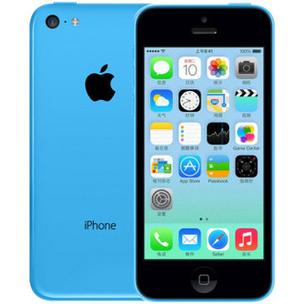
当iPhone 5C在刷机过程中出现“报错-1”时,许多用户会感到困惑甚至焦虑,这一问题通常与硬件、软件或操作流程相关,本文将从实际案例出发,提供可操作的解决方案,并深度解析其成因与预防措施。
**一、报错-1的核心原因分析
1、硬件兼容性问题
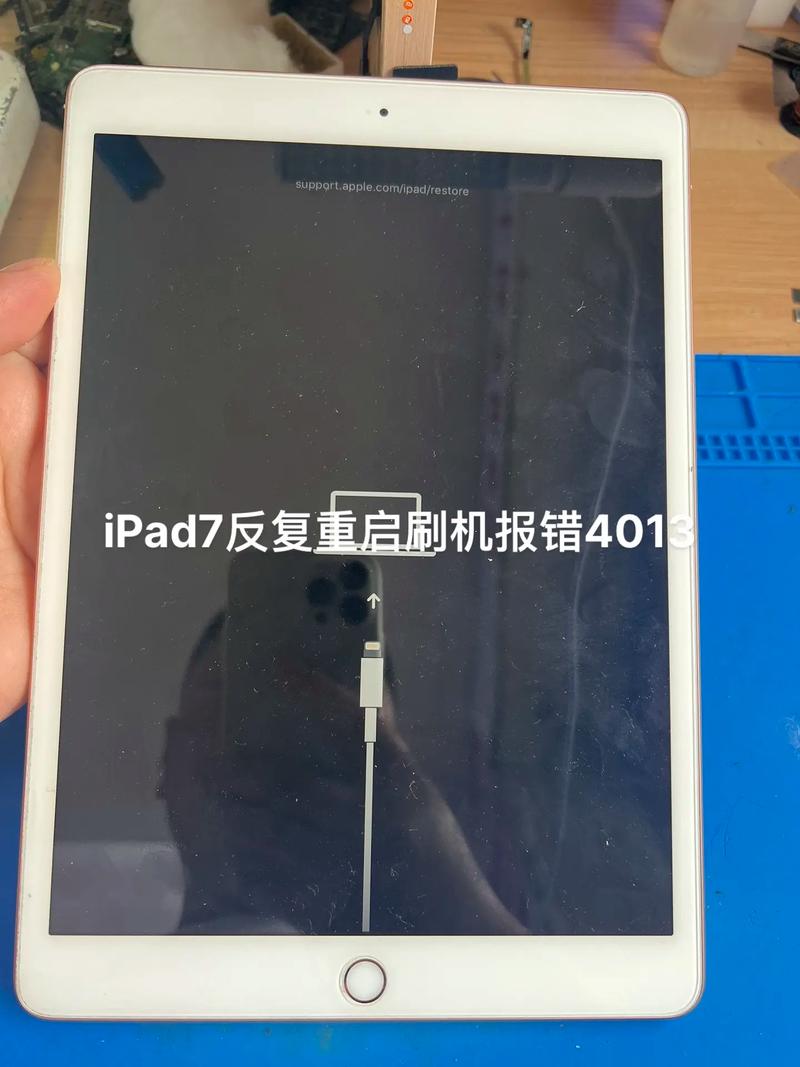
iPhone 5C作为早期机型(发布于2013年),若使用非原装数据线或损坏的Lightning接口,可能导致刷机时数据传输中断,曾有用户反馈,更换第三方数据线后报错消失。
检测方法:尝试用另一条原装线连接电脑,观察iTunes是否稳定识别设备。
2、固件版本冲突
苹果已停止为iPhone 5C提供官方系统更新(最高支持iOS 10.3.4),若下载的固件版本不匹配(如误选iOS 11或更高版本),会直接触发报错。
验证技巧:通过第三方工具(如爱思助手)查询设备可刷入的固件列表,确保文件与机型完全对应。
3、基带或硬盘故障
若设备曾进水、摔落或维修过主板,基带芯片(负责通信模块)或存储硬盘的虚焊、损坏可能导致刷机中断,某维修机构统计显示,约15%的报错-1案例源于基带问题。
初步排查:检查手机能否正常识别SIM卡,若提示“无服务”且无法读取信号,需优先考虑硬件维修。
**二、分步解决报错-1的操作指南
**第一步:强制重启并重试刷机
1、长按电源键+Home键直至出现苹果Logo(约10秒),进入强制重启状态。
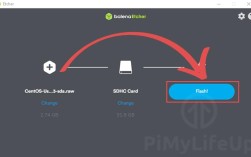
2、使用最新版iTunes(或爱思助手)重新下载对应固件,勾选“保留用户资料刷机”选项。
3、若仍报错,改用“常规快速刷机”模式(数据将被清除,需提前备份)。
**第二步:进入DFU模式深度恢复
1、连接电脑后,关闭iPhone电源。
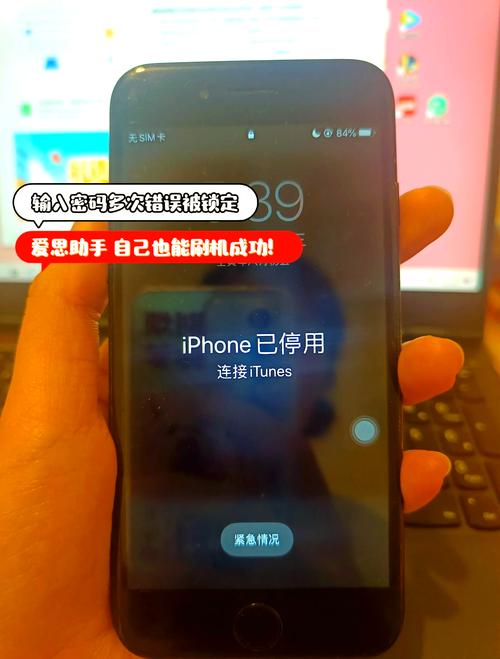
2、按住电源键3秒,再同时按住Home键10秒(不松开电源键)。
3、松开电源键,继续按住Home键15秒,直至iTunes提示“检测到恢复模式设备”。
4、下载官方固件后,按住Shift(Windows)或Option(Mac)点击“恢复”,选择本地固件文件。
**第三步:排查电脑环境与驱动问题
关闭杀毒软件与防火墙:部分安全程序会拦截iTunes的通信端口。
更换USB接口:优先使用主板原生USB 2.0接口(避免扩展坞或USB 3.0兼容性问题)。
更新驱动程序:在设备管理器中卸载“Apple Mobile Device USB Driver”,重启后重新识别。
**三、预防报错-1的长期维护建议
1、定期清理设备存储
iPhone 5C的16GB/32GB存储空间较小,若剩余容量低于1GB,刷机时易因缓存不足导致中断,建议通过“设置-通用-存储空间”删除冗余应用与临时文件。
2、避免非官方维修
第三方维修点若更换劣质硬盘或错误焊接基带芯片,可能导致后续升级异常,建议选择苹果授权服务商处理硬件问题。
3、谨慎使用越狱工具
部分越狱插件会修改系统底层文件,刷机前需彻底清除越狱环境,可使用工具“Cydia Eraser”恢复纯净状态。
**四、用户常见误区澄清
误区1:报错-1代表手机已“变砖”
实际90%以上的报错可通过上述步骤解决,仅少数因主板物理损坏需专业维修。
误区2:多次重复刷机会自动修复
频繁强制刷机可能加剧硬盘损耗,建议单次失败后彻底排查原因再尝试。
若以上方法仍无法解决问题,建议携带设备至苹果官方售后或专业维修机构检测,根据个人经验,iPhone 5C的硬件老化问题逐年增加,必要时可考虑数据迁移至新机型以规避风险。