PCI串行报错:问题解析与高效解决方案
在使用计算机的过程中,许多用户可能会遇到“PCI串行报错”这一提示,这类报错通常与硬件设备或系统驱动相关,若未及时处理,可能导致设备无法正常运行,甚至影响系统稳定性,本文将从技术原理、常见原因及解决方案入手,帮助用户快速定位问题并高效修复。
**PCI串行报错的核心原因
PCI(Peripheral Component Interconnect)是计算机内部用于连接扩展设备的标准接口,例如网卡、声卡或独立显卡,当系统检测到PCI设备通信异常时,会触发“PCI串行报错”,具体原因可归纳为以下四类:
1、硬件连接问题
物理接触不良是最常见的原因,例如PCI插槽积灰、金手指氧化,或设备未完全插入插槽,均可能导致信号传输中断。
2、驱动程序不兼容或损坏
驱动程序是硬件与系统沟通的桥梁,若驱动版本过旧、未正确安装,或与当前操作系统存在兼容性问题,系统可能无法识别设备并触发报错。
3、系统配置冲突
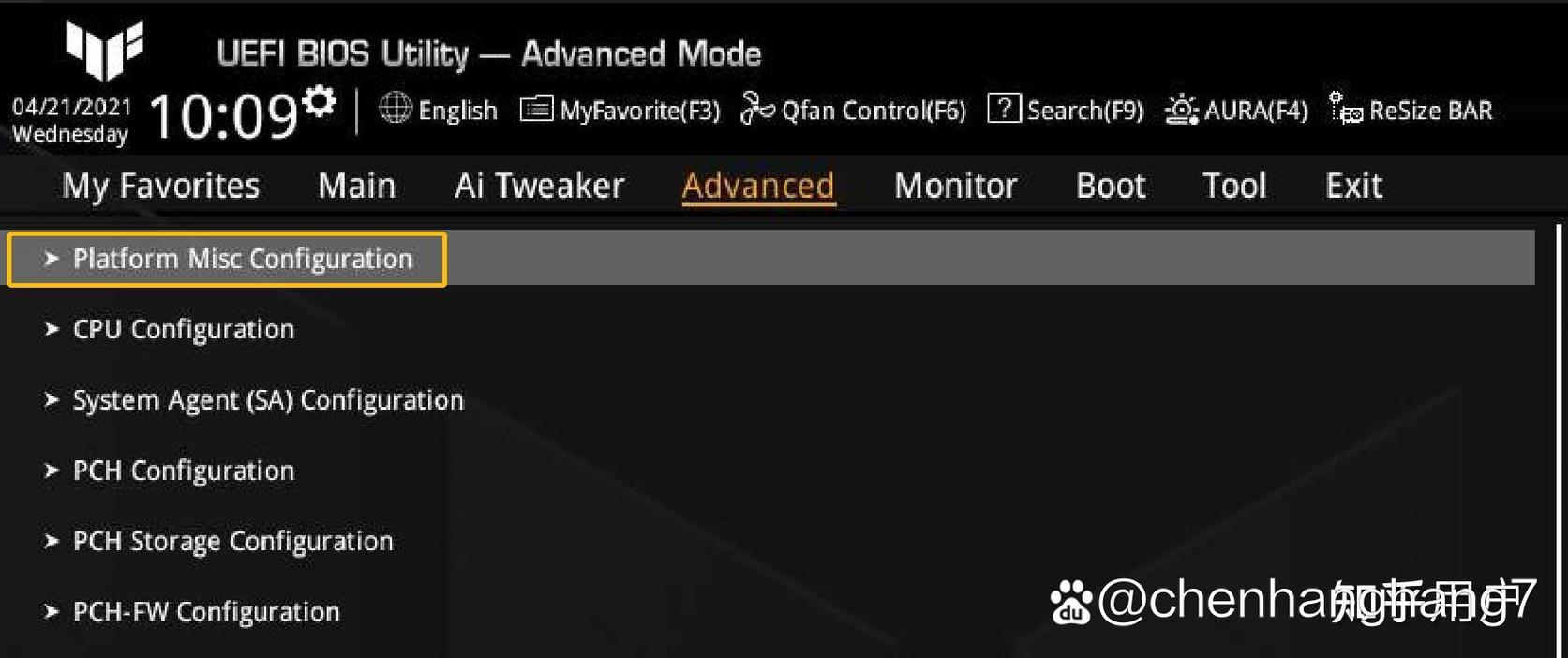
当多个PCI设备共享同一系统资源(如IRQ中断号)时,可能引发冲突,BIOS设置中未正确分配资源也可能导致问题。
4、硬件设备故障
设备本身损坏(如电容烧毁、芯片故障)或供电不足,可能直接导致通信异常。
**针对性解决方案
**第一步:检查硬件连接状态
- 关闭计算机电源并断开所有外接设备。
- 打开机箱,检查PCI设备是否完全插入插槽,确保无松动现象。
- 使用软毛刷清理插槽和设备的金手指部分,去除灰尘或氧化物。
- 重新安装设备后开机测试,观察是否报错。
**第二步:更新或重装驱动程序
1、进入设备管理器(右键“此电脑”→“管理”→“设备管理器”)。
2、展开“系统设备”或“其他设备”,找到标有黄色感叹号的PCI设备。
3、右键选择“更新驱动程序”,或卸载后重新安装官网提供的最新版本驱动。
4、若问题依旧,可尝试回退至旧版本驱动(部分新驱动可能存在兼容性漏洞)。
**第三步:调整系统资源分配
1、进入BIOS界面(开机时按Del/F2键),找到“PCI Configuration”或“Advanced Chipset Features”。
2、将“PCI Latency Timer”设置为默认值(通常为32或64),避免因响应超时导致报错。
3、启用“Plug and Play OS”选项,允许系统自动分配IRQ资源。
4、保存设置并重启,测试设备是否正常工作。
**第四步:排除硬件故障
- 将报错的PCI设备安装到其他计算机,测试是否能正常识别。
- 使用万用表检测主板PCI插槽供电是否稳定(标准电压为3.3V或5V)。
- 若设备在其他机器上仍无法工作,建议更换新硬件。
**预防PCI报错的日常维护建议
1、定期清理机箱内部
灰尘积累可能引发短路或接触不良,建议每半年清理一次,尤其是多尘环境下使用的计算机。
2、谨慎安装第三方驱动
优先从设备制造商官网下载驱动,避免使用非官方工具自动更新,防止捆绑恶意软件。
3、监控系统日志
通过“事件查看器”(Event Viewer)定期检查系统日志,可提前发现硬件异常迹象。
4、避免超频或非标电压设置
超频可能导致PCI总线时序紊乱,若需提升性能,建议通过升级硬件实现。
个人观点
PCI串行报错虽看似复杂,但多数问题可通过基础排查解决,对于普通用户,优先关注驱动与硬件连接状态即可覆盖80%以上的案例;若涉及系统配置或硬件损坏,建议寻求专业技术人员支持,数字设备的稳定性依赖于细节维护,定期检查与更新习惯的养成,能显著降低突发故障的概率。