当conda info envs命令报错时,如何快速定位并解决问题?
作为Python开发者或数据分析师,使用Conda管理环境是日常工作中不可或缺的一部分,当你在终端输入conda info envs查看环境列表时,可能会突然遇到报错提示,这种问题看似简单,但若不及时解决,可能导致后续开发流程中断,本文将从常见错误场景出发,提供可落地的排查思路和解决方案,帮助你高效恢复环境管理功能。
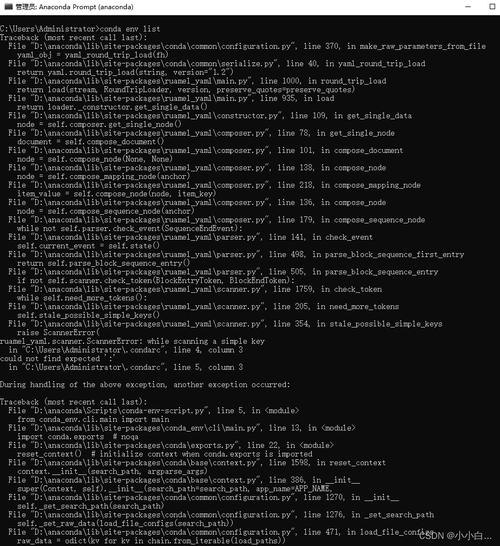
常见错误类型及原因分析
**环境路径异常导致的报错
当执行conda info envs时,若系统提示EnvironmentLocationNotFound或NotADirectoryError,通常是因为Conda无法正确识别环境存储路径。
原因分析:
- Conda的配置文件(如.condarc)中指定的环境路径被误删或修改;
- 手动移动了环境文件夹但未同步更新配置;
- 多用户共用系统时权限配置混乱。
解决方案:
1. 检查当前环境路径:
conda config --show envs_dirs确认输出的路径是否存在且可访问。
2. 若路径无效,可通过以下命令重置为默认路径:
conda config --remove-key envs_dirs3. 如果环境已迁移,需手动更新路径:
conda config --add envs_dirs /new/path/to/envs**权限不足引发的报错
若终端返回PermissionError或OSError: [Errno 13],说明当前用户无权访问Conda环境目录。
原因分析:
- 使用sudo命令安装Conda导致文件所有权混乱;
- 环境目录被其他用户或进程锁定。
解决方案:
1. 修改目录所有权(以Linux/macOS为例):
sudo chown -R $USER:$USER /path/to/conda/envs2. 检查是否有进程占用环境目录:
lsof /path/to/conda/envs结束相关进程后重试。
**Conda配置文件损坏
当报错信息包含CorruptedEnvironmentError或InvalidVersionSpecError,可能是Conda的元数据文件(如environments.txt)损坏。
原因分析:
- 非正常关闭终端或强制终止Conda进程;
- 硬盘故障或文件系统错误。
解决方案:
1. 备份当前环境列表:
conda env list > env_backup.txt 2. 删除损坏的元数据文件(通常位于conda-meta/目录下);
3. 重新创建环境:
conda env create -f environment.yml4.Conda版本过旧或与其他工具冲突
若报错信息涉及ResolverError或PackagesNotFoundError,可能是Conda版本过低,或与其他包管理工具(如pip)产生依赖冲突。
解决方案:
1. 升级Conda至最新版本:
conda update -n base -c defaults conda2. 清理缓存并重建索引:
     conda clean --all
     conda index /path/to/conda/channel
3. 避免混用pip和conda安装同一包,优先使用Conda管理核心依赖。
进阶排查技巧
如果上述方法无法解决问题,可尝试以下深度排查步骤:
1、启用Conda调试模式
在命令后添加--verbose参数查看详细日志:
conda info envs --verbose
通过日志中的DEBUG信息定位具体报错模块。
2、检查Python解释器兼容性
某些情况下,Conda可能因Python版本不兼容而报错,可尝试创建新的基础环境:
   conda create -n test_env python=3.9
   conda activate test_env
   conda info envs
3、验证环境完整性
使用conda doctor工具(需额外安装)扫描环境配置:
   conda install -n base conda-doctor
   conda doctor check --all
个人观点
环境管理工具的稳定性直接影响开发效率,面对conda info envs这类报错,盲目重装Conda或系统往往是下策,更有效的方式是结合日志分析、权限检查和版本控制,逐步缩小问题范围,定期备份.condarc配置和环境列表,能大幅降低故障恢复成本。
建议将Conda与其他虚拟环境工具(如virtualenv)隔离使用,避免因依赖冲突引发“幽灵问题”,保持环境干净、依赖明确,才是可持续的开发之道。