
UGUI TextEditor报错:原因分析与解决方案
在Unity开发中,UGUI的TextEditor组件是处理文本输入的核心模块,但许多开发者在实际项目中会遇到与TextEditor相关的报错问题,这类错误不仅影响功能实现,还可能导致界面交互异常,本文将围绕常见的TextEditor报错场景展开分析,并提供可落地的解决方案,帮助开发者快速定位并解决问题。
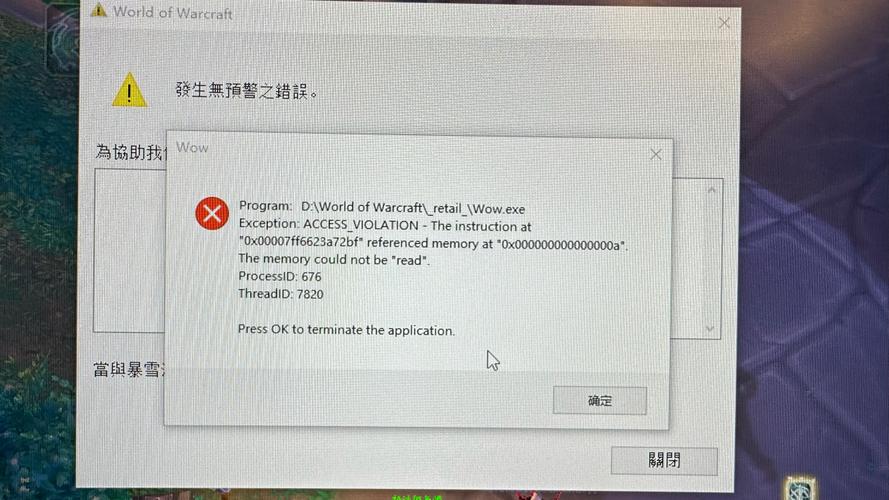
常见的TextEditor报错现象
1、输入框无法聚焦或闪退
当用户点击输入框时,界面无响应,或应用直接崩溃。
2、显示异常
输入的文字出现乱码、排版错位,或部分字符丢失。
3、事件触发失败
提交按钮无法获取输入框内容,或输入框的OnValueChanged事件未被触发。
**报错原因与排查思路
**1. 脚本冲突与组件缺失
TextEditor的运行依赖Unity的EventSystem和基础UI组件,若场景中未正确配置EventSystem,或Canvas的渲染模式(Render Mode)与摄像机设置冲突,可能导致输入框无法响应操作。
解决方案
- 检查场景中是否存在EventSystem对象(菜单栏:GameObject > UI > EventSystem)。
- 确认Canvas的渲染模式是否与摄像机匹配,若使用Screen Space - Camera模式,需指定有效的摄像机。
- 查看Text组件是否被意外禁用,或层级覆盖导致点击事件被拦截。
2. Unity版本兼容性问题
不同版本的Unity引擎对UGUI的支持可能存在差异,部分旧版本中TextEditor对中文输入法的支持不完善,可能导致输入时卡顿或崩溃。
解决方案
- 升级Unity至较新版本(如2021 LTS或更高),并检查官方文档中关于TextEditor的更新日志。
- 若项目受限于旧版本,可通过代码手动监听输入事件,绕过系统默认的TextEditor逻辑。
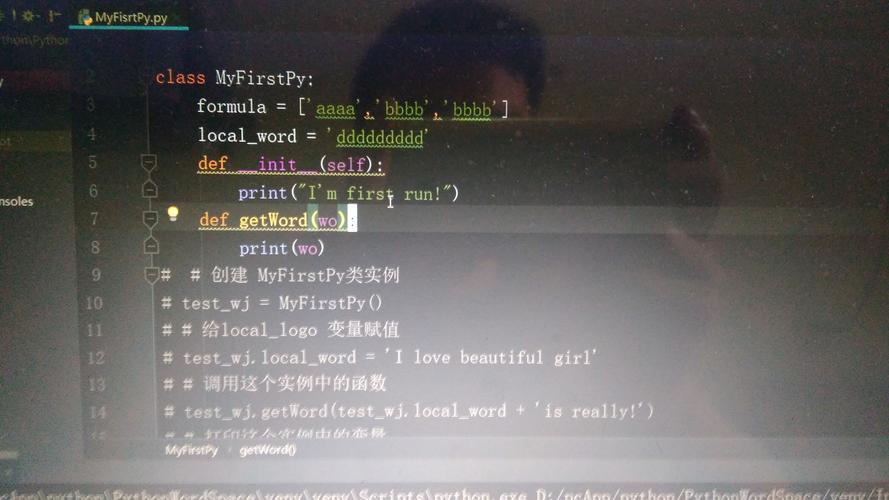
  public InputField targetInputField;
  void Start() {
      targetInputField.onValueChanged.AddListener(HandleInput);
  }
  void HandleInput(string text) {
      // 自定义处理逻辑
  }
**3. 输入法或系统环境异常
部分操作系统(如某些定制版Android系统)或第三方输入法可能因权限问题与Unity的TextEditor组件不兼容,导致输入内容无法正常回传。
解决方案
- 在移动端项目中,检查应用的输入法权限设置,确保允许弹出系统键盘。
- 测试时切换为系统默认输入法,观察问题是否复现。
- 对于PC端项目,可尝试在代码中强制指定输入类型(如仅允许数字输入):
inputField.contentType = InputField.ContentType.IntegerNumber;
**4. 资源引用丢失或内存溢出
若TextEditor关联的字体文件(Font)缺失,或频繁动态加载/卸载UI预制体,可能导致资源引用异常,进而引发报错。
解决方案
- 检查项目中所有Text组件的字体资源是否有效,避免使用未导入的字体文件。
- 优化UI加载逻辑,例如通过对象池管理高频操作的输入框,减少内存波动。
**调试技巧与工具推荐
1、使用Unity Profiler
通过Profiler的UI模块分析输入框的渲染耗时,定位卡顿根源,若TextEditor的CPU占用率异常飙升,可能是输入事件循环未正常关闭。
2、日志输出与断点调试
在TextEditor相关脚本的关键节点(如OnSelect、OnDeselect)添加日志输出,或通过IDE设置断点,观察事件触发顺序是否符合预期。
3、简化测试场景
新建一个空白场景,仅保留EventSystem、Canvas和输入框组件,逐步添加其他功能模块,以确定冲突来源。
**个人观点:预防优于修复
TextEditor报错往往与底层配置或环境耦合性较高,彻底解决问题需要从项目初期规范UI开发流程。
统一UI组件的版本管理,避免混合使用不同来源的插件;
建立自动化测试用例,覆盖输入框的焦点切换、内容提交等核心交互;
定期更新引擎版本,及时适配官方修复的已知问题。
开发过程中,保持代码简洁、模块化,同时充分利用Unity的调试工具,能够显著降低TextEditor报错的发生概率,如果问题仍无法解决,建议参考Unity官方论坛或开发者社区中同类问题的讨论,多数情况下已有成熟的解决方案可供借鉴。


