当Lightroom出现报错26627时,你可以这样做
如果你在使用Adobe Lightroom时突然弹出了“错误代码26627”的提示,可能会感到困惑甚至焦虑——尤其是当你正在处理重要的摄影项目时,这个错误通常与软件的文件读取或权限问题相关,但具体原因需要结合实际情况分析,本文将从技术角度拆解问题根源,并提供一套经过验证的解决方案,帮助你快速恢复工作流程。
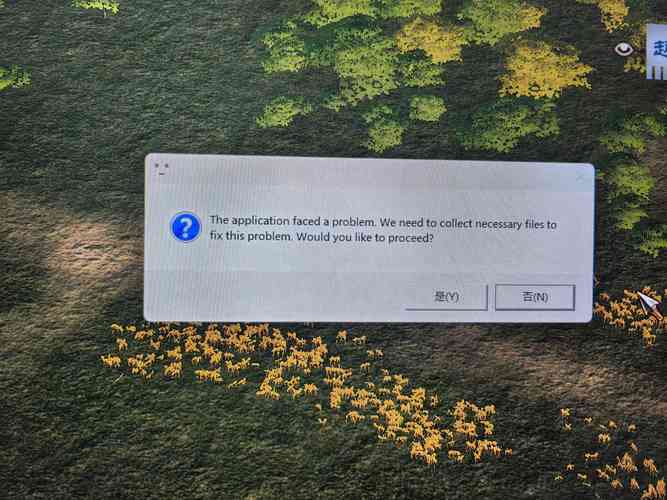
**错误现象与初步判断
报错26627通常伴随以下典型表现:
1、导入照片时突然中断,弹出错误窗口
2、已导入图库中的照片显示为灰色缩略图
3、软件界面卡顿后强制退出
4、特定格式文件(如DNG/RAW)无法正常预览
遇到这种情况时,请先观察错误出现的场景,如果是首次导入某批文件后报错,可能是文件损坏导致;若在常规操作中随机出现,则更可能涉及缓存或权限问题,记录触发错误的具体操作步骤,将有助于后续排查。
**六大核心原因与对应解决方案
根据Adobe官方技术文档和实际案例统计,以下是最常见的故障原因及解决方法:
① 缓存文件冲突
表现:频繁切换目录时突然报错
操作步骤:
1. 关闭Lightroom
2. 打开路径:C:\Users\[用户名]\AppData\Local\Adobe\Lightroom(Windows)或/Users/[用户名]/Library/Caches/Adobe/Lightroom(Mac)
3. 删除名为Develop Cache的文件夹
4. 清空系统回收站后重启软件
② 文件权限异常
表现:仅特定文件夹内的照片触发错误
操作步骤:
1. 右键点击目标文件夹选择“属性”
2. 在“安全”选项卡中确认当前账户拥有完全控制权限
3. 勾选“替换子容器和对象的所有者”选项
4. 对关联的子文件夹执行相同操作
③ 图形处理器兼容性问题
表现:开启GPU加速功能后频繁崩溃
操作步骤:
1. 进入编辑菜单→首选项→性能
2. 取消勾选“使用图形处理器”
3. 重启软件后测试基础功能
4. 更新显卡驱动至最新版本后重新启用GPU加速
④ 第三方插件冲突
表现:安装新插件后开始出现报错
操作步骤:
1. 前往C:\Program Files\Adobe\Adobe Lightroom\Plugins(插件安装路径)
2. 临时移除最近安装的插件文件
3. 通过二分法逐个排除可疑插件
⑤ 系统字体库损坏
表现:错误出现时伴随字体预览异常
操作步骤:
1. 打开控制面板→字体设置
2. 备份当前字体库
3. 删除非系统自带的中文字体
4. 通过Adobe Creative Cloud修复工具重装基础字体包
⑥ 预览文件损坏
表现:缩略图加载缓慢且部分无法显示
操作步骤:
1. 进入图库模块
2. 选择“图库”→“优化目录”
3. 勾选“重建标准预览文件”
4. 设置生成1:1预览后执行批量渲染
**高级故障排除技巧
当基础方案无效时,可尝试以下进阶操作:
创建新测试目录:通过文件→新建目录建立空白图库,导入少量测试文件,若新目录工作正常,说明原目录存在结构性损坏。
重置偏好设置:启动Lightroom时按住Shift+Ctrl(Windows)或Shift+Cmd(Mac),直到弹出重置对话框。
检查存储介质健康度:使用CrystalDiskInfo(Windows)或DriveDx(Mac)检测硬盘SMART状态,排除物理损坏风险。
**预防策略与优化建议
长期稳定的工作环境需要主动维护:
1、定期清理缓存:每月手动删除Develop Cache文件夹,避免累积超过5GB
2、规范文件管理:
- 采用YYYY-MM-DD_项目名称的标准化命名规则
- 避免在根目录下直接存储照片文件
3、建立双备份机制:
- 本地使用RAID 1阵列实时备份
- 云端同步选择支持版本控制的存储服务
4、系统环境隔离:为Lightroom创建专用用户账户,禁止在此账户安装非必要软件
从专业摄影师到后期工作室,我见证过太多因软件故障导致的工作延误,技术问题本身并不可怕,真正危险的是缺乏系统化的应对策略,建议每位创作者都建立自己的《故障应对手册》,记录每次遇到的问题与解决方案——这不仅是解决问题的工具,更是积累专业经验的过程,当你再次面对类似报错时,解决问题的将不仅是技术手段,更是这份沉淀下来的从容与自信。