在开发或运维工作中,常会遇到不同项目依赖不同Java版本的情况,某些遗留系统可能仍需要JDK 8,而新项目可能基于JDK 11或更高版本,若在CentOS系统中仅安装单一JDK版本,可能导致环境冲突或项目无法运行,本文将详细介绍如何在CentOS系统中实现多个JDK版本的自由切换与管理,满足实际开发需求。
**为什么需要多版本JDK共存?
1、项目兼容性:不同框架或工具链对JDK版本有特定要求,例如Hadoop早期版本需JDK 8支持。
2、测试与验证:开发者需验证代码在不同JDK版本下的行为差异。
3、平滑迁移:为版本升级提供过渡环境,避免直接切换引发系统崩溃。
**环境准备与安装
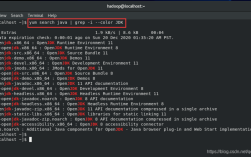
**步骤1:查看现有JDK版本
执行命令确认当前系统是否已安装JDK:
java -version
若系统已存在默认JDK,建议保留作为备用,后续通过工具切换版本。
**步骤2:下载多版本JDK
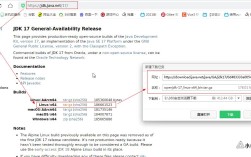
以OpenJDK为例,可通过以下方式获取不同版本:
OpenJDK 8
wget https://download.java.net/openjdk/jdk8u41/ri/openjdk-8u41-b04-linux-x64-14_jan_2020.tar.gz
OpenJDK 11
wget https://download.java.net/openjdk/jdk11/ri/openjdk-11+28_linux-x64_bin.tar.gz
若需使用Oracle JDK,需从官网下载并解压至指定目录。
**步骤3:解压与目录规范
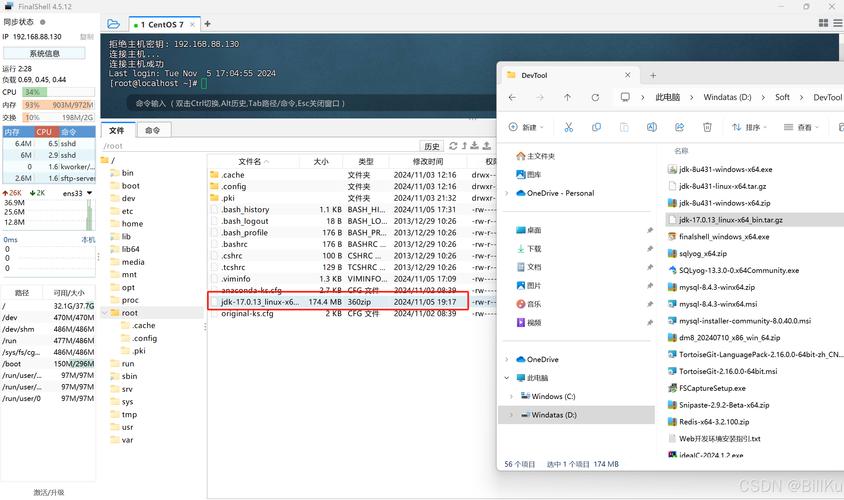
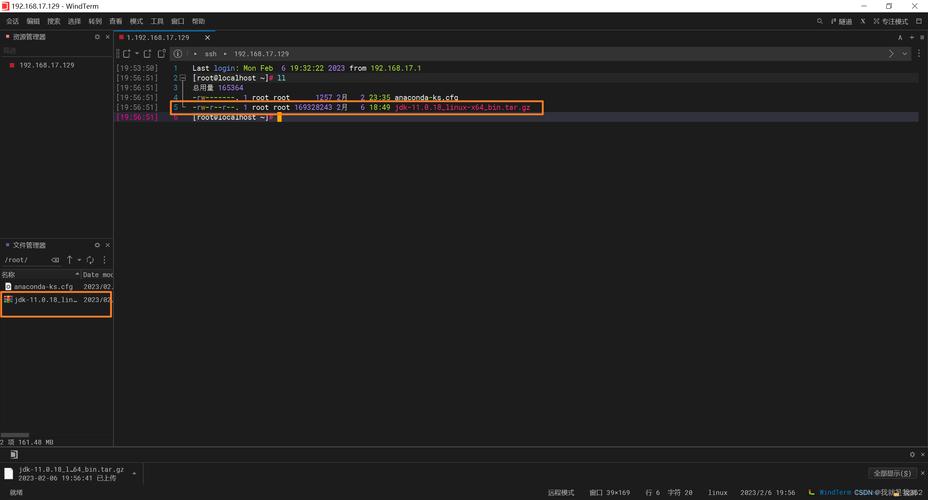
将下载的压缩包解压到统一管理目录(如/usr/lib/jvm):
sudo tar -xzvf openjdk-8u41-b04-linux-x64-14_jan_2020.tar.gz -C /usr/lib/jvm/
sudo tar -xzvf openjdk-11+28_linux-x64_bin.tar.gz -C /usr/lib/jvm/
解压后,建议重命名目录以明确版本:
sudo mv /usr/lib/jvm/jdk8u41-b04 /usr/lib/jvm/java-8-openjdk
sudo mv /usr/lib/jvm/jdk-11 /usr/lib/jvm/java-11-openjdk
**配置环境变量与版本切换
**方法1:手动修改环境变量
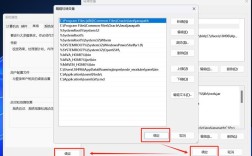
编辑用户环境变量文件(如~/.bashrc):
export JAVA_HOME=/usr/lib/jvm/java-8-openjdk
export PATH=$JAVA_HOME/bin:$PATH
执行source ~/.bashrc使配置生效,此方法适合固定使用某一版本,但切换需反复修改文件。
方法2:使用alternatives工具
CentOS内置alternatives命令可动态管理多版本:
1、注册JDK到alternatives
   sudo alternatives --install /usr/bin/java java /usr/lib/jvm/java-8-openjdk/bin/java 1
   sudo alternatives --install /usr/bin/java java /usr/lib/jvm/java-11-openjdk/bin/java 2
数字1和2代表优先级,数值越大优先级越高。
2、交互式切换版本
sudo alternatives --config java
根据提示输入对应编号即可完成切换。
3、验证当前版本
   java -version
   javac -version
**常见问题与解决方案
1、环境变量未生效
检查是否遗漏source命令,或存在其他配置文件(如/etc/profile)覆盖设置。
2、权限不足导致切换失败
使用sudo提升权限,或检查JDK目录的读写权限。
3、版本冲突导致命令无法执行
通过which java确认当前调用的Java路径,确保未被其他软件(如Tomcat)强制绑定。
**个人观点
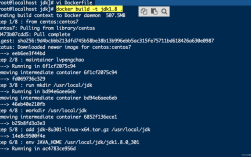
多版本JDK管理本质是平衡灵活性与系统稳定性,对于生产环境,建议通过容器化技术(如Docker)隔离不同项目的JDK依赖,避免直接修改宿主机环境,若必须使用多版本共存,优先选择LTS(长期支持)版本以降低维护成本,定期清理不再使用的JDK版本,保持系统整洁。
技术选择需结合团队习惯与项目需求,切忌盲目追求新版本,稳定、可维护的环境才是高效开发的基石。