
安装软件时遇到报错是许多用户头疼的问题,尤其当系统提示“RP安装失败”时,可能因缺乏技术背景而感到无从下手,本文将从实际案例出发,分析常见故障原因,并提供可操作的解决方案,帮助用户高效完成安装。

一、识别报错信息的关键线索
安装失败时,系统通常会弹出包含错误代码或文字描述的提示框。
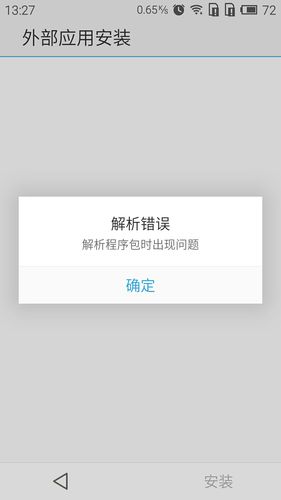
错误代码0x80070005:权限不足导致无法写入系统目录
“缺少.dll文件”:运行环境依赖项未正确安装
“与当前系统不兼容”:软件版本与操作系统位数(32/64位)冲突
处理建议:立即截图或记录完整报错内容,优先搜索官方文档中的“常见问题”板块,精准匹配解决方案。
二、高频故障场景与应对方案
权限配置不当引发的安装中断
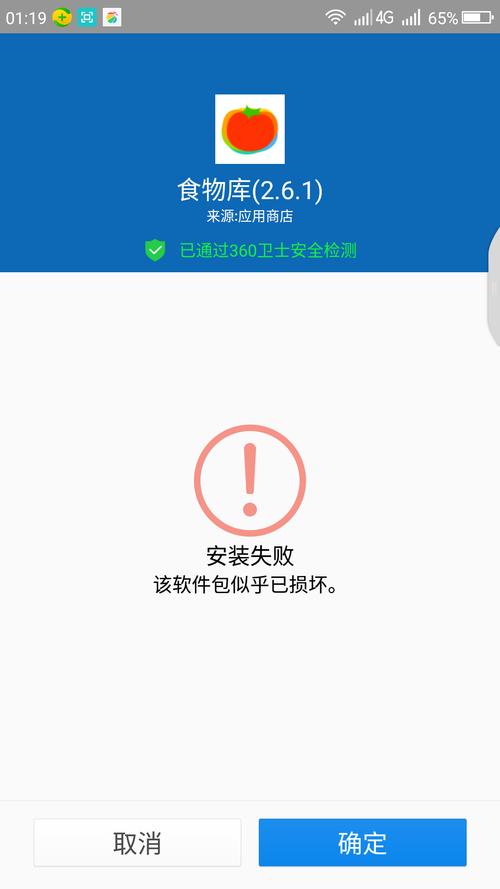
现象:安装进度至30%-50%突然终止,提示“访问被拒绝”
解决方法:
- 右键点击安装程序,选择“以管理员身份运行”
- 进入控制面板→用户账户→更改用户账户控制设置,临时将权限级别调至最低
- 若安装路径为C盘,可尝试更换至D盘等非系统分区
运行环境缺失导致的依赖项报错
典型表现:安装过程中提示“未找到.NET Framework 4.8”或“VC++运行库缺失”
处理流程:
1. 访问微软官方支持页面,下载对应版本的运行库
2. 按顺序安装:先.NET Framework,再VC++运行库,最后重启计算机
3. 重新运行RP安装程序,勾选“自动修复依赖项”选项
安全软件误拦截安装进程
案例:某杀毒软件将RP的驱动文件识别为潜在风险
应对步骤:
- 暂时关闭实时防护功能(建议断开网络后操作)
- 将安装程序添加至白名单
- 查看安全日志,确认被隔离的具体文件
三、进阶排查:当常规方法失效时
若完成上述操作仍无法解决,需采用系统级诊断:
1、日志分析
- 打开Windows事件查看器(Event Viewer)
- 定位“应用程序”日志,筛选安装时间段内的错误事件
- 重点关注涉及“Application Error”或“Installer”的条目
2、磁盘健康检测
- 运行chkdsk /f命令修复文件系统错误
- 使用CrystalDiskInfo检查硬盘是否出现坏道
3、注册表清理
- 通过CCleaner等工具移除残留的无效注册表项
- 注意:修改注册表前必须创建还原点
四、预防性措施降低安装失败率
1、环境预检清单
- 核对操作系统版本(Win10 21H2及以上为佳)
- 确认磁盘剩余空间≥软件要求的1.5倍
- 关闭占用率过高的后台进程
2、安装包完整性验证
- 对比官网提供的MD5/SHA1校验值
- 使用7-Zip测试压缩包能否正常解压
3、双系统隔离测试
- 通过VMware创建纯净虚拟机环境
- 在沙盒中先行测试安装流程
作为长期处理技术支持的从业者,我认为90%的安装问题可通过系统化排查解决,遇到报错时,保持冷静并分步骤验证假设,往往比反复重装更有效率,若尝试所有方案仍未成功,建议在社区论坛提交完整的日志文件,技术团队通常能在24小时内提供针对性修复方案。




