
AD文件保存报错是许多用户在操作设计软件或工程文件时可能遇到的常见问题,这类错误不仅可能导致工作进度中断,还可能引发数据丢失的风险,本文将从问题原因、解决方案及预防措施三个方面展开分析,帮助用户高效应对这一困扰。
一、AD文件保存报错的主要原因
AD文件(通常指Altium Designer等工程文件)保存失败通常由以下因素引起:
1、文件权限不足
系统或软件未获得足够的读写权限,导致无法将修改内容写入目标路径,若文件存储在受保护的系统目录(如Program Files)中,或当前用户账户权限受限,均可能触发报错。
2、存储路径异常
文件保存路径包含特殊字符(如空格、中文符号)、路径过长(超过系统限制),或目标磁盘空间不足,均可能引发保存失败。
3、软件冲突或版本兼容性问题
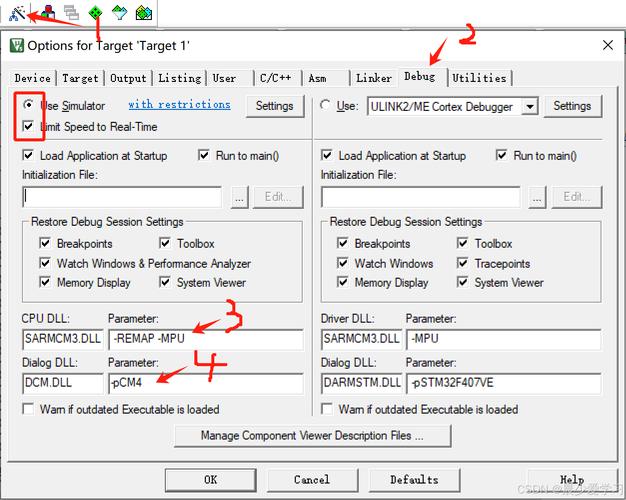
设计软件本身存在Bug,或与其他程序(如杀毒软件、云同步工具)发生冲突,高版本软件生成的文件在低版本环境中打开并修改后,也可能因兼容性导致保存异常。
4、文件损坏或临时缓存问题
文件本身因意外断电、强制关闭软件等操作导致内部结构损坏,或软件生成的临时缓存文件未被正确清理,均可能影响保存功能。
**二、针对性解决方案
根据上述原因,可尝试以下步骤逐一排查并解决问题:
**1. 检查文件权限与存储路径
修改文件权限:右键点击目标文件夹,选择“属性”→“安全”选项卡,确保当前用户拥有“完全控制”权限。
更换存储路径:将文件移动到无特殊字符、路径较短的目录(如D:\Project),并确保磁盘剩余空间大于文件体积的2倍。
**2. 以管理员身份运行软件
右键点击软件图标,选择“以管理员身份运行”,尝试重新保存文件,此操作可临时提升软件权限,规避系统限制。
3. 清理临时文件与重置软件设置
手动清理缓存:关闭软件后,删除软件生成的临时文件夹(通常位于C:\Users\[用户名]\AppData\Local\Temp)。
重置软件配置:在软件设置中恢复默认选项,或通过控制面板卸载并重装软件(注意提前备份自定义设置)。
**4. 检查软件版本与兼容性
- 若文件由他人提供,确认对方使用的软件版本是否与本地一致,必要时可要求对方导出为兼容格式(如*.step或*.iges)。
- 更新软件至最新版本,修复已知Bug。
**5. 修复损坏文件
- 使用软件自带的“文件修复”功能(如有)。
- 尝试将文件内容分块复制到新建工程中,逐步排查损坏部分。
三、预防AD文件保存报错的实用建议
与其被动解决问题,不如通过以下措施降低报错概率:
1、规范文件管理习惯
- 避免在系统盘或网络驱动器上直接编辑文件。
- 使用英文、数字命名文件和文件夹,减少特殊字符。
2、定期维护系统与软件
- 及时安装操作系统和设计软件的更新补丁。
- 关闭可能干扰软件运行的第三方程序(如实时杀毒扫描)。
3、启用自动备份功能
多数设计软件支持自动保存和版本回溯,建议将自动保存间隔设置为10-15分钟,并启用云同步(确保网络稳定)。
4、硬件与环境优化
- 为工作电脑配备UPS(不间断电源),防止意外断电。
- 定期检查硬盘健康状态,避免因物理损坏导致数据丢失。
**个人观点
AD文件保存报错虽令人头疼,但本质上多由操作习惯或环境配置不当引发,与其依赖临时解决方案,不如从源头优化工作流程:建立规范的文件管理体系、保持软硬件环境更新,并养成定期备份的习惯,对于频繁出现的复杂报错,建议联系软件官方技术支持,获取更专业的诊断服务。




