电脑安装驱动报错,如何快速解决?
在使用电脑的过程中,安装驱动程序是维护硬件正常运行的重要环节,许多用户会遇到驱动安装报错的问题,导致设备无法使用或性能下降,本文将从常见错误类型、解决方法以及预防措施入手,帮助用户高效应对驱动安装难题。
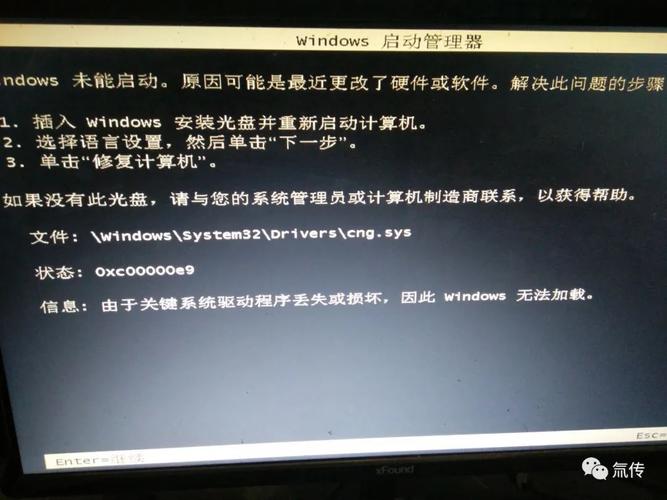
**驱动安装报错常见类型
1、“无法找到兼容的驱动程序”
此类错误通常出现在系统检测不到与硬件匹配的驱动版本时,原因可能是硬件型号过新或过旧,系统版本不支持,或驱动文件损坏。
2、“安装过程中发生错误(代码52)”
错误代码52通常与系统权限或安全软件冲突有关,部分安全程序会拦截驱动文件的写入操作,导致安装中断。
3、“此驱动程序未经过数字签名”
部分旧版驱动或第三方修改的驱动未通过微软认证,系统会因安全策略阻止安装。
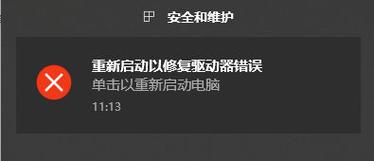
4、“设备管理器显示感叹号或问号”
硬件未被正确识别时,设备管理器中会显示黄色标志,表明驱动未正确加载或存在冲突。
**针对性解决方案
**1. 手动更新驱动
步骤一:确认硬件型号
右键点击“此电脑”选择“管理”,进入“设备管理器”找到问题设备,右键查看属性中的“硬件ID”,复制硬件ID前两段字符(如VEN_10EC&DEV_5227),通过搜索引擎查询具体型号。
步骤二:官网下载驱动
根据硬件品牌(如NVIDIA、Intel)进入官方网站,通过型号搜索并下载对应驱动,避免使用第三方下载站,以防文件被篡改。
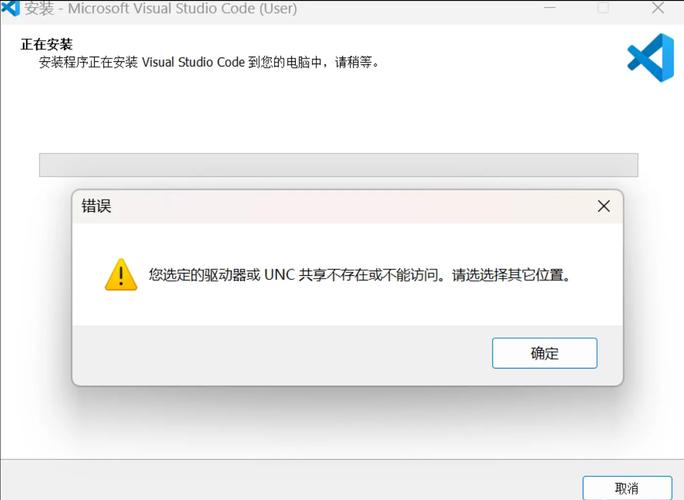
步骤三:禁用驱动程序强制签名
若遇到“未经过数字签名”的报错,可重启电脑并按提示进入“高级启动选项”,选择“禁用驱动程序强制签名”后重新安装。
**2. 清理旧驱动残留
驱动安装失败有时源于旧版本残留文件,可使用以下方法彻底清理:
- 打开“控制面板”-“程序和功能”,卸载与硬件相关的旧驱动。
- 使用微软官方工具DISM++或第三方清理软件(如DriverStore Explorer)扫描并删除冗余驱动文件。
**3. 调整系统权限与安全设置
- 右键点击驱动安装程序,选择“以管理员身份运行”。
- 暂时关闭防火墙或杀毒软件(如360安全卫士、火绒),安装完成后重新启用。
- 进入“组策略编辑器”(按Win+R输入gpedit.msc),依次找到“计算机配置”-“管理模板”-“系统”-“驱动程序安装”,将“设备驱动程序的代码签名”设置为“警告”或“忽略”。
**4. 使用系统自动更新
Windows 10/11内置的更新功能可自动识别并安装兼容驱动,进入“设置”-“更新与安全”-“Windows更新”,点击“检查更新”,系统会推送可选驱动补丁。
**预防驱动问题的实用技巧
1、定期备份驱动
使用驱动备份工具(如驱动精灵、驱动人生)导出当前稳定版本的驱动,便于后续恢复。
2、避免频繁升级测试版驱动
非必要情况下,优先选择厂商标记为“WHQL认证”的稳定版驱动,而非Beta版本。
3、保持系统版本兼容性
部分老旧硬件不再支持新版系统(如Windows 11),可尝试在设备官网查询兼容性列表,或考虑降级系统。
4、善用厂商工具
许多硬件品牌提供专用管理软件(如戴尔SupportAssist、惠普HP Support Solutions),可自动检测并修复驱动问题。
**个人观点
驱动安装报错看似复杂,但多数问题可通过系统工具或官方渠道解决,关键在于准确识别错误类型,避免盲目尝试网络上的“万能驱动包”,对于普通用户,定期更新系统、备份驱动是减少故障的核心策略;而进阶玩家可尝试通过日志分析(如查看C:\Windows\INF\setupapi.log)定位具体报错原因,保持耐心,按步骤排查,大部分问题都能迎刃而解。