
HP打印机显示252报错?别慌!全面解决方案在这里
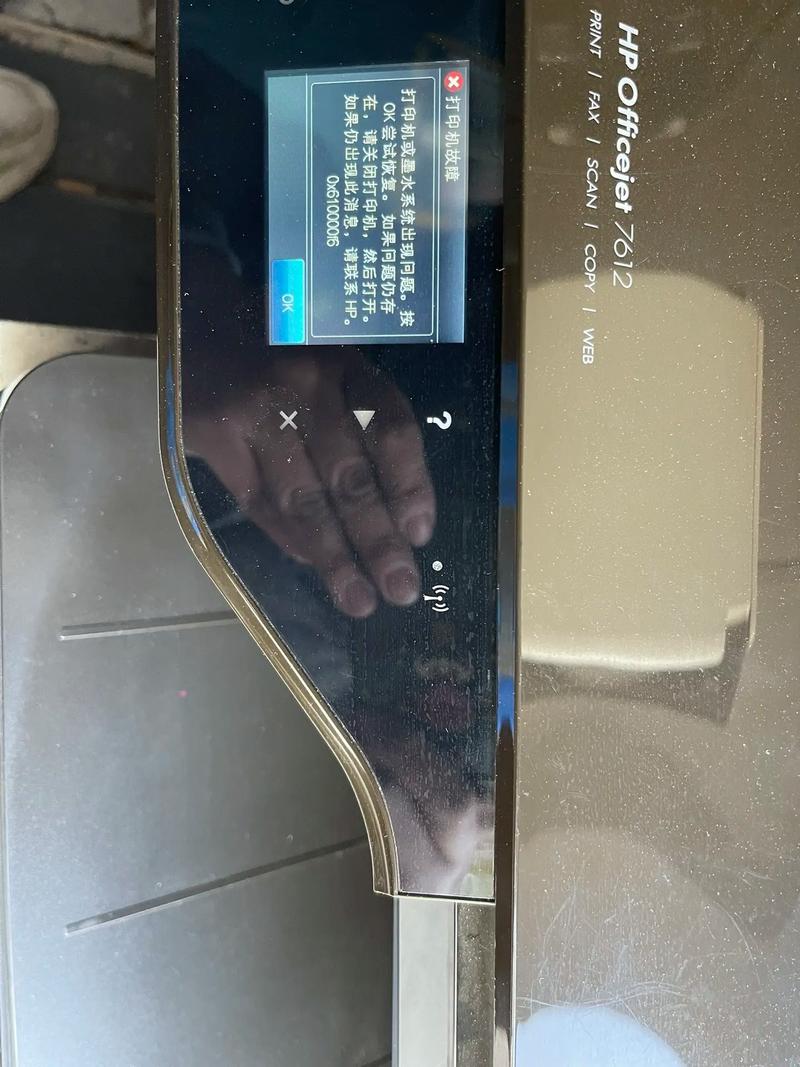
当打印机屏幕突然跳出“252”错误代码,打印任务戛然而止,这确实让人心烦,不必担心,这个报错并非罕见故障,通常指向一个核心问题:打印机无法正确识别或与硒鼓进行通信,理解其根源,掌握正确处理方法,就能快速恢复打印。
252报错的核心:硒鼓通信故障
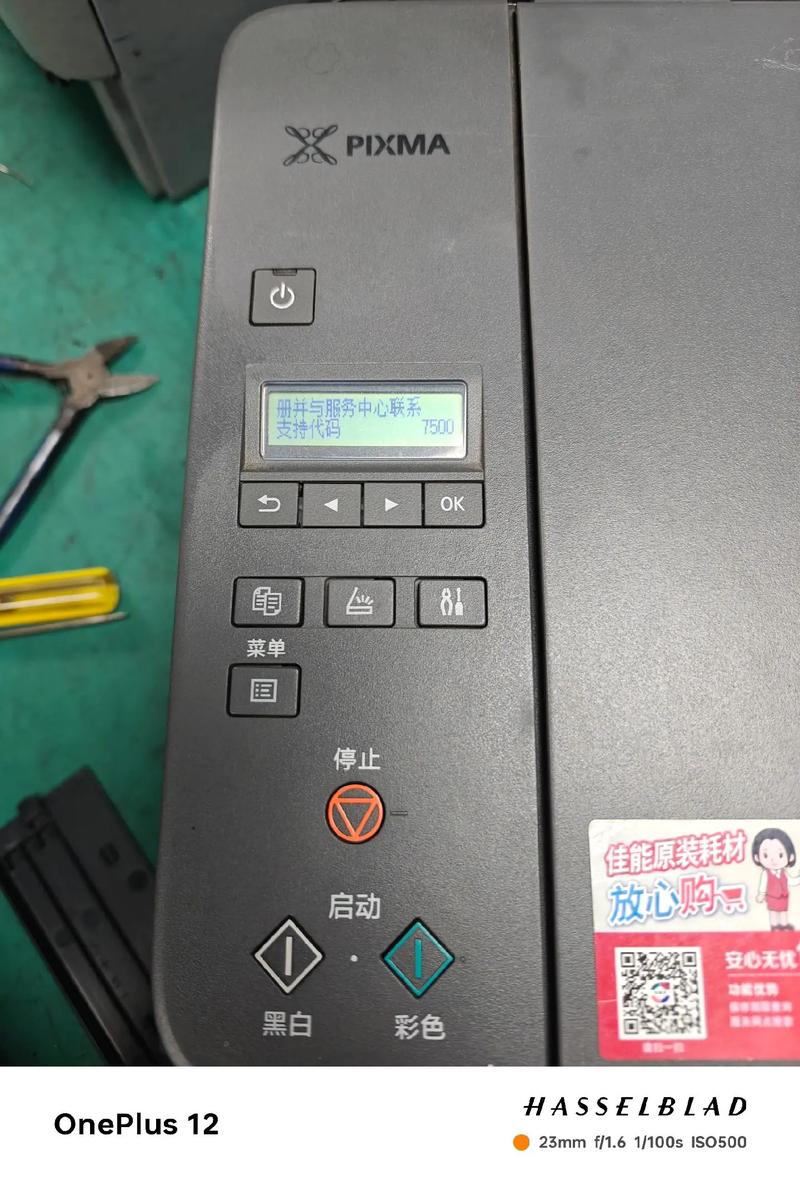
HP打印机内部设计精密,硒鼓(特别是原装硒鼓)上带有智能芯片,这个芯片肩负着重要使命:向打印机准确传递硒鼓型号、剩余碳粉量、使用状态等关键信息,当打印机主板与硒鼓芯片之间的“对话”受阻或信息无法解读时,252报错便会出现,常见诱因包括:
- 硒鼓安装不当: 硒鼓未完全推入到位,或卡槽内有异物阻挡,导致芯片触点接触不良。
- 触点脏污或氧化: 打印机内部与硒鼓芯片接触的金属触点,或硒鼓芯片本身触点,沾染了灰尘、碳粉或发生氧化,阻碍电流信号传输。
- 硒鼓芯片损坏/失效: 芯片本身物理损坏、达到设计寿命(如某些兼容硒鼓芯片有打印页数限制)或程序错误。
- 兼容/非原装硒鼓兼容性问题: 部分第三方硒鼓的芯片可能未能完全匹配特定打印机型号的通信协议。
- 打印机固件问题: 极少数情况下,打印机固件的临时错误可能干扰通信。
- 打印机硬件故障: 更少见的情况是打印机内部的硒鼓检测电路或主板相关模块出现问题。
逐步排查与修复方案
遇到252报错,请按以下步骤冷静操作,多数情况可自行解决:
基础操作:重启与重装
- 重启打印机: 关闭打印机电源,拔掉电源线等待至少60秒,这个操作能清除打印机的临时缓存和错误状态,重新插回电源线,开机,有时简单的重启就能重置通信。
- 重新安装硒鼓:
- 打开打印机前盖或硒鼓舱门。
- 取出所有硒鼓(如果是彩色打印机)。
- 仔细观察硒鼓芯片位置(通常在硒鼓一端)以及打印机内部对应的金属触点区域。 检查是否有明显异物、碳粉堆积或损坏。
- 用干燥、不掉屑的无纺布或棉签,轻轻擦拭硒鼓上的芯片触点。切勿使用湿布或液体直接接触芯片!
- 同样,用干燥棉签极其轻柔地清洁打印机内部对应的金属触点,动作要小心,避免触针变形。
- 确保硒鼓正确握持(避免触碰感光鼓),对准导轨,平稳地推入到位,直至听到或感觉到“咔哒”一声完全卡紧,关闭舱门。
深入清洁:解决顽固脏污/氧化
- 如果基础清洁无效,触点可能存在轻微氧化或顽固污渍。
- 断电状态下操作! 准备棉签和少量无水乙醇(浓度95%以上)或精密电子清洁剂。
- 用棉签蘸取极少量清洁剂(挤掉多余液体,保持微湿状态),轻轻擦拭硒鼓芯片触点和打印机内部触点,等待几分钟让清洁剂完全挥发干透。
- 重要提示: 避免液体流入硒鼓或打印机内部!确保彻底干燥后再重新安装硒鼓并开机测试。
确认与更换硒鼓
- 尝试备用硒鼓: 如果条件允许,换上一个确认工作正常的同型号硒鼓(无论是原装还是可靠兼容品牌),这是判断故障是否源于原硒鼓的最直接方法,若新硒鼓工作正常,则原硒鼓(尤其是其芯片)是问题根源。
- 检查硒鼓型号: 再次核对硒鼓型号是否与您的打印机完全匹配,HP不同型号打印机对硒鼓要求严格,型号不符必然导致通信失败。
- 考虑芯片问题: 如果确认是当前硒鼓导致报错,且清洁触点无效,通常意味着硒鼓芯片需要更换,对于原装硒鼓,可能需更换整个硒鼓(尤其当碳粉也将耗尽时),对于部分带可更换芯片的兼容硒鼓,可咨询供应商是否有单独芯片提供。
固件更新
- 访问HP官方网站,输入您的打印机型号,在“支持”或“驱动程序”部分查找是否有可用的固件更新。
- 下载并按照官方说明进行更新,固件更新有时会修复已知的通信兼容性问题。
重置打印机
某些型号打印机可通过特定按键组合(如按住电源键和取消键若干秒)或在菜单中找到“恢复出厂设置”选项进行重置(注意:重置可能清除网络设置等自定义信息,请先记录),重置有助于清除可能的软件冲突。
何时需要专业帮助?
经过以上所有步骤仔细操作后,252报错依然顽固存在,则需考虑更复杂的情况:
- 打印机内部硬件故障: 如硒鼓检测传感器损坏、主板相关电路故障等,这需要专业维修人员进行诊断。
- 持续性的兼容问题: 即使使用多个不同来源的“兼容”硒鼓均报错,可能打印机对该型号第三方硒鼓芯片兼容性极差,需坚持使用原装硒鼓。
个人观点
处理HP 252报错,耐心和细致是关键,从最基础的重启、重装硒鼓开始,逐步排查触点清洁、硒鼓更换等环节,大部分用户都能在家解决问题,维护打印机的良好使用习惯——保持环境清洁、使用前洗手避免油污沾染硒鼓、规范安装操作——能显著降低此类通信故障的发生,当遇到无法自行解决的硬件问题,寻求HP授权维修中心的帮助是最可靠的选择,确保您的打印机获得专业维修并使用正品部件,保障长久稳定的运行,打印机顺畅工作,才能让创作与沟通不受阻碍。




