系统光盘安装过程中遇到报错,是许多电脑用户都可能面临的困扰,无论您是在安装新操作系统,还是恢复旧系统,一个简单的错误提示就能让整个过程停滞不前,作为一名长期处理类似问题的技术爱好者,我深知这种时刻的挫败感——屏幕上的错误代码像一道无形的墙,阻挡了前进的脚步,但别担心,今天我就来分享一些实用的见解和解决方法,帮助您顺利跨过这道坎,让我们从常见错误入手,逐步剖析原因,并提供切实可行的应对策略。
常见错误类型及表现
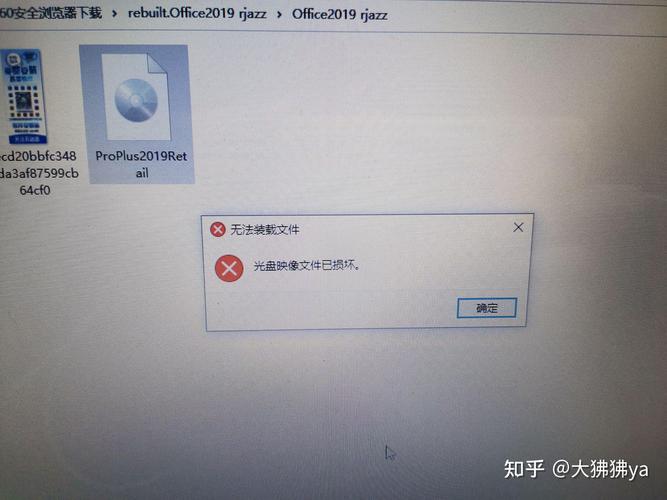
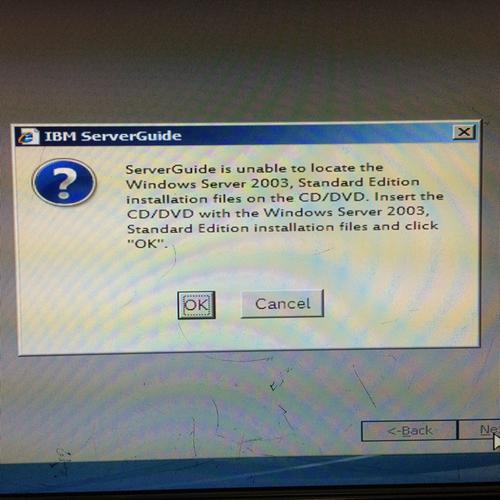
系统光盘安装报错通常表现为几种典型情况,蓝屏死机(BSOD)是最常见的,错误代码如“0x0000007B”或“STOP: 0x0000007E”,往往在安装初期就突然中断,文件复制错误也很频繁,屏幕上显示“文件缺失或损坏”,导致安装无法继续,还有启动错误,比如安装程序无法识别光盘,提示“光盘无效或不可引导”,这些情况不仅拖延时间,还可能损坏硬件或数据,我遇到过一位朋友在安装Windows 10时,反复出现“NTLDR is missing”的错误,最终查明是光盘分区问题,识别错误类型是解决问题的第一步,因为它能引导我们找到根源。
错误根源深度分析
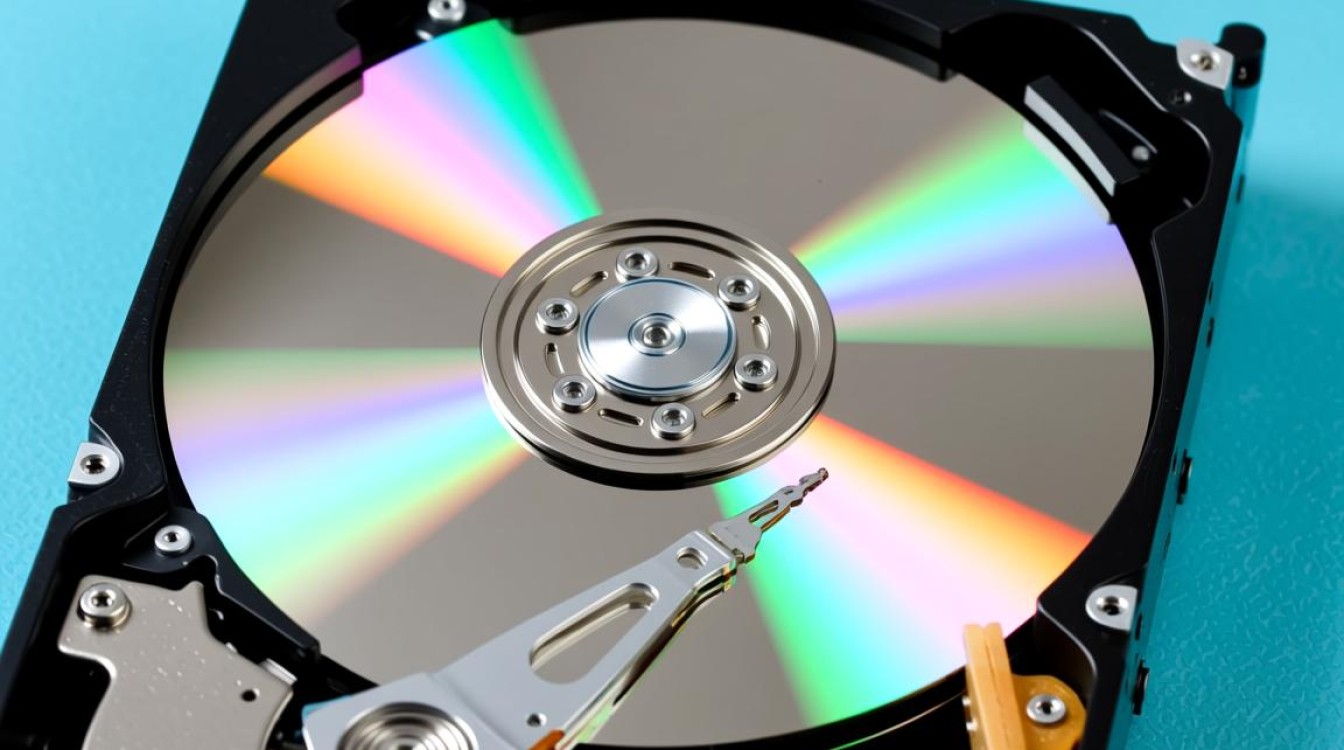
报错的产生,往往源于多个层面的因素,硬件问题是首要嫌疑——光盘本身可能划伤或老化,导致读取失败;光驱设备若灰尘积累或接口松动,也会引发错误,使用老旧的光驱安装新系统,兼容性不足就可能触发蓝屏,软件设置不当不容忽视:BIOS或UEFI设置中,如果启动顺序错误(如未将光盘设为第一启动项),或安全模式(如Secure Boot)未正确配置,安装程序就会卡壳,驱动程序冲突是隐藏的“杀手”——过时的显卡或芯片组驱动,在安装过程中与系统文件冲突,造成文件复制失败,环境因素如电源不稳或过热,也可能在关键时刻捣乱,我曾在一次安装中忽略电源问题,结果反复报错,后来更换电源适配器才解决,这些根源往往交织,需要系统排查。
分步解决方案指南
面对报错,保持冷静是关键,以下是经过验证的解决步骤,适合大多数场景,第一步,检查硬件:取出光盘,用软布轻擦表面,检查划痕;如果可能,换用另一台光驱测试,确保连接线牢固,电源稳定,第二步,调整BIOS/UEFI设置:重启电脑,进入BIOS界面(通常按Del或F2键),将启动顺序改为“光盘优先”,并禁用Secure Boot等安全选项,保存设置后重试安装,第三步,更新或重制安装介质:如果光盘损坏,建议下载官方ISO文件,刻录到新光盘或制作USB启动盘替代,微软官网提供工具如Media Creation Tool,能自动创建无错介质,第四步,处理驱动程序冲突:在安装前,备份重要数据,然后进入安全模式,卸载旧驱动;或使用驱动更新软件扫描修复,第五步,尝试最小化安装:移除不必要的硬件(如外接设备),仅保留基本组件,减少干扰,如果以上无效,考虑系统修复工具——Windows安装盘自带“修复计算机”选项,能自动诊断错误,我多次用这些方法成功解决报错,关键在于耐心和顺序执行。
预防措施与最佳实践
预防胜于治疗,为避免安装报错,养成良好习惯:定期清洁光驱和光盘,存储时置于阴凉干燥处;安装前检查系统要求,确保硬件兼容(如内存和CPU是否达标);备份所有数据到外部硬盘或云存储,以防意外丢失,优先使用官方来源的安装介质,避免盗版或修改版光盘,它们常埋藏错误隐患,对于新手,建议在虚拟机如VirtualBox中先测试安装流程,熟悉步骤后再实操,我的经验是,99%的报错都可预防——一次完整备份或简单设置检查,就能省去后续麻烦。
在技术世界里,报错不是终点,而是学习的机会,每次面对系统光盘安装问题,我都提醒自己:耐心和细致是破解难题的钥匙,别让错误代码吓倒,一步步排查,您也能成为自己的“IT专家”,如果问题持续,寻求专业支持是明智选择——毕竟,电脑的每一次重启,都是向更流畅体验的迈进。