从开箱到畅享的完整指南
新入手一台小米盒子,却不知从何下手?别担心,这份详尽的安装指南将带你轻松完成每一步操作,快速开启智能影音之旅,作为家庭娱乐的核心设备,正确安装是获得流畅体验的关键。
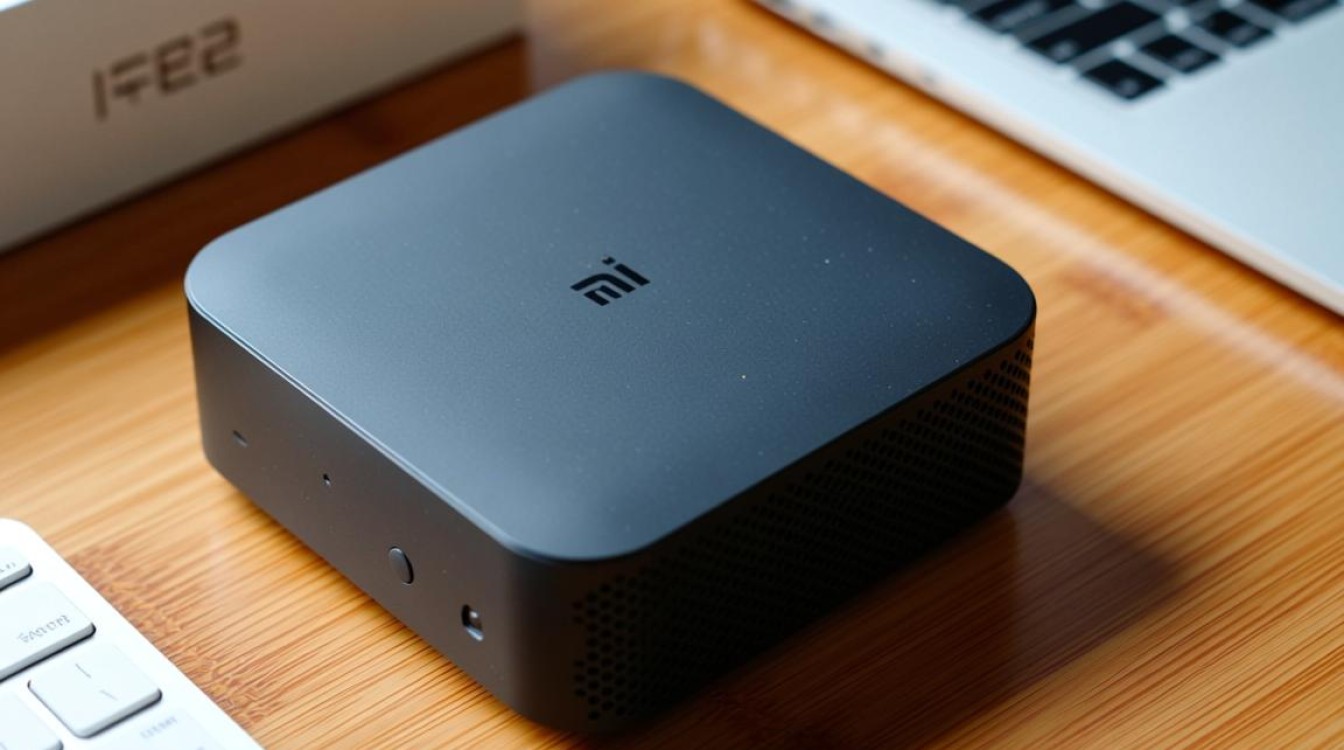
第一步:开箱检查与配件确认 打开包装盒,请仔细核对以下配件是否齐全:
- 小米盒子主机:小巧精致的主体设备
- 蓝牙语音遥控器:配备麦克风标志,支持语音操控
- HDMI高清连接线:用于连接电视与盒子(部分型号可能需自备)
- 电源适配器与USB Type-C电源线:为设备提供稳定电力
- 7号电池(两节):遥控器动力来源
- 说明书与保修卡:操作参考与权益保障
第二步:物理连接
- 连接电视:找到电视背面的HDMI接口(通常标注为HDMI 1、HDMI 2等),将小米盒子附带的HDMI线一端接入盒子,另一端牢固插入电视的任一HDMI端口。提示: 记下接入的具体端口号(如HDMI 1),后续切换信号源需用到。
- 接通电源:将电源适配器连接插座,USB Type-C线接入小米盒子电源接口,接通电源后,盒子指示灯亮起,表明设备已启动。
- 安装电池:打开遥控器后盖,按正负极指示正确装入两节7号电池。
第三步:开机与初始设置
- 切换电视信号源:使用电视原装遥控器,找到"Source"、"Input"或"信号源"按钮,切换至之前插入小米盒子的对应HDMI端口。
- 欢迎界面与配对遥控器:首次开机将进入欢迎界面,根据屏幕提示,同时长按遥控器"主页"键和"菜单"键约3秒,直至指示灯闪烁后配对成功。
- 选择语言与网络连接:
- 进入设置向导,选择熟悉的操作语言(简体中文)。
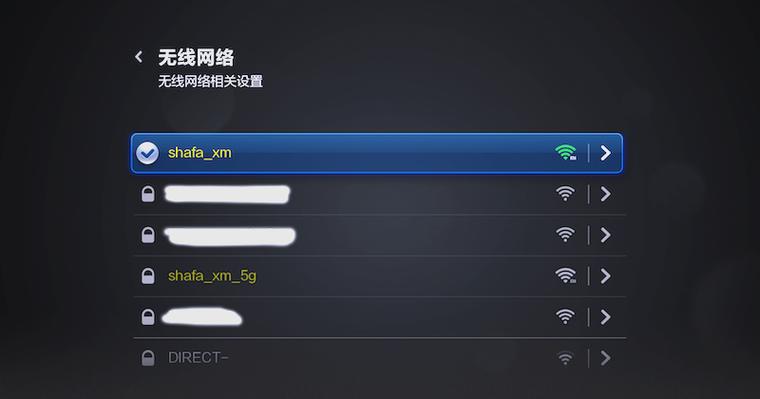
- 进入"网络设置",搜索附近的Wi-Fi网络,选择家庭网络名称(SSID),准确输入密码完成连接。专业建议: 为获得更佳视频流畅度,优先连接5GHz频段Wi-Fi(若路由器支持且距离适中),有线网络用户可通过USB转网口适配器连接(需额外购买)。
- 登录小米账号(可选但推荐):登录账号可同步个人设置、使用更多服务(如云相册),也能在手机丢失时定位遥控器,按提示输入账号密码或扫描二维码登录。
- 系统更新检查:连接网络后,系统会自动检测更新。强烈建议立即更新至最新版本,这能获得性能优化、新功能及重要安全补丁,更新过程请勿断电。
- 基础设置:根据向导提示设置地区、时区,同意用户协议等。
第四步:关键功能配置
- 图像与声音优化:
- 进入 "设置" > "图像与声音"。
- 分辨率设置:系统通常自动适配电视最佳分辨率(如4K 60Hz),若显示异常,可手动调整为适合的分辨率(如1080P 60Hz)。
- HDR与动态范围:支持HDR的电视可在此开启相关选项,提升画面对比度与色彩。
- 声音输出:根据家庭音响设备选择合适输出方式(如HDMI透传、PCM)。
- 蓝牙设备扩展:
- 进入 "设置" > "蓝牙",开启蓝牙功能。
- 将蓝牙耳机、音箱或游戏手柄置于配对模式,在小米盒子的蓝牙设备列表中选择连接。
- 安装必备应用:
- 返回主界面,访问 "应用商店"。
- 搜索并安装常用视频平台(如爱奇艺、腾讯视频、哔哩哔哩TV版)、音乐软件或其他工具类应用。
- 个性化主界面:长按遥控器"确认"键可移动或删除主界面上的应用图标,定制专属便捷入口。
第五步:高级设置与优化(可选)
- 节能与屏保:在 "设置" > "通用设置" > "节能" 中调整自动休眠时间,设置个性化屏保。
- 家长控制:若有儿童使用需求,可在 "账号与安全" 中设置儿童锁或应用锁。
- 存储空间管理:定期进入 "设置" > "存储" 清理缓存或卸载不常用应用,保持系统流畅。
个人观点 安装小米盒子如同解锁家庭娱乐的智能钥匙,过程远比你想象的简单顺畅,从开箱到开机,再到个性化设置,每一步都直观明了,现代电子设备早已摆脱复杂布线束缚,通过无线连接和智能系统,将海量内容无缝引入客厅,我认为,关键在于初次设置时的细心与耐心——确保网络稳定、分辨率匹配、系统更新及时,这些细节直接决定了后续使用的愉悦度,当你在舒适的沙发上用语音指令呼出想看的影片,或通过蓝牙耳机深夜追剧不扰家人时,那份科技带来的便捷与自在,正是小米盒子设计的初衷,享受它带来的视听升级吧,这无疑是提升生活品质的高性价比之选。