IDE导入项目报错?别慌,资深开发者带你高效排雷!
作为网站站长,我深知开发者们面对IDE导入项目报错时的抓狂,屏幕上一片刺眼的红色波浪线,构建失败提示不断弹出,宝贵的时间就在反复尝试中流逝,别担心,这份实战排错指南将帮你快速定位根源,恢复高效开发状态。
第一步:精准识别错误类型,拒绝盲目尝试
-
依赖管理之殇(最常见!)
- 症状:
ClassNotFoundException,NoClassDefFoundError,Cannot resolve symbol 'XXX'等错误铺满屏幕,项目结构里大量红色标记。 - 核心检查:
- 构建工具配置: 确认你的构建工具(Maven, Gradle)配置文件(
pom.xml,build.gradle)是否完整且路径正确,IDE是否识别并正确加载了这些文件?(查看Maven/Gradle工具窗口状态)。 - 依赖库下载: 网络问题或仓库配置错误常导致依赖下载失败,检查IDE内置终端执行
mvn clean install或gradlew build --refresh-dependencies的输出,看是否有下载失败提示,必要时检查构建工具的镜像仓库配置。 - 本地仓库状态: 本地Maven仓库(
~/.m2/repository)或Gradle缓存可能损坏,尝试删除相关依赖目录,强制重新下载。 - IDE索引重建: 依赖下载成功后,IDE索引可能未更新,手动触发:
File > Invalidate Caches / Restart(IntelliJ) 或Project > Clean(Eclipse)。
- 构建工具配置: 确认你的构建工具(Maven, Gradle)配置文件(
- 症状:
-
SDK与环境配置失联
- 症状:
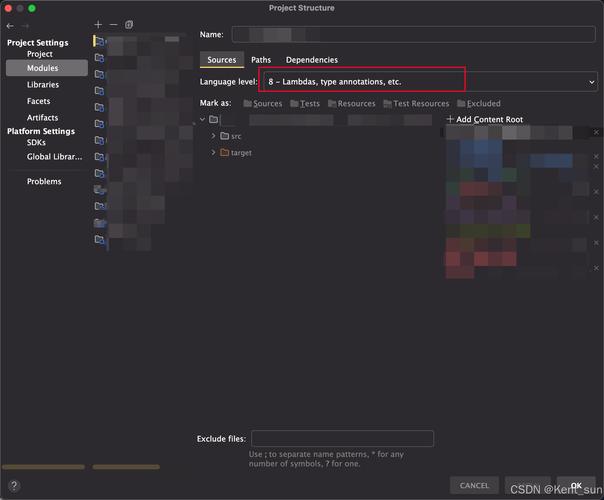
The project uses an incompatible version of Gradle,JDK not specified,或项目语言级别报错。 - 核心检查:
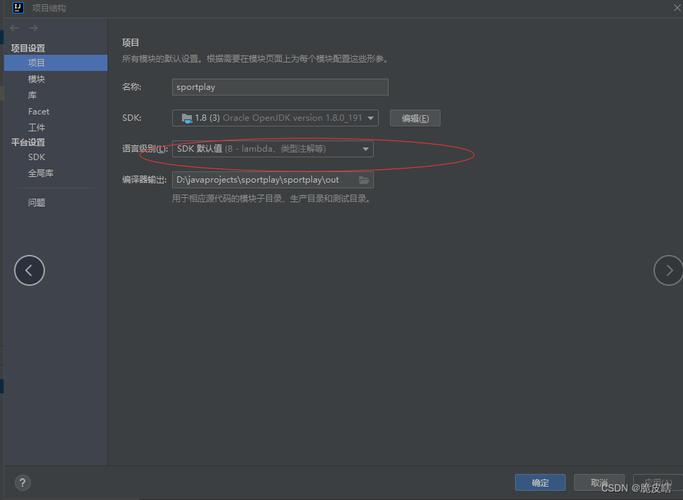
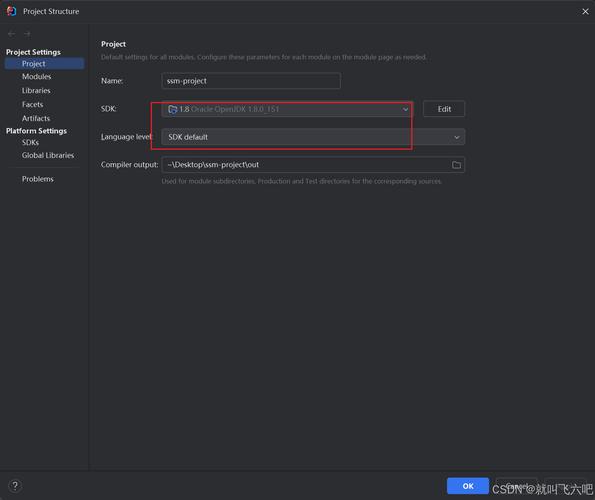
- 项目SDK/语言级别: 在IDE项目设置中,明确检查并指定项目使用的JDK版本、编译语言级别(如Java 8, 11, 17),确保与项目要求一致。
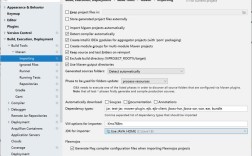
- 构建工具JDK: 构建工具(如Gradle Daemon)运行使用的JDK可能与项目JDK不同,在IDE设置中检查Gradle/Maven使用的JDK配置。
- 环境变量: 确认
JAVA_HOME环境变量指向正确的JDK安装路径,且PATH中包含其bin目录。
- 症状:
-
构建脚本/配置文件冲突
- 症状: 构建过程在特定任务失败(如编译、测试、资源处理),提示语法错误、任务不存在或配置冲突。
- 核心检查:
- 脚本语法: 仔细检查
build.gradle,pom.xml,settings.gradle等文件,是否有明显的语法错误(括号不匹配、标签未闭合、属性名拼写错误)。 - 插件版本冲突: 不同插件或同一插件的不同版本间可能存在兼容性问题,检查构建日志中的警告信息,尝试统一或升级插件版本。
- IDE模块设置: 项目包含多个子模块时,确保模块间的依赖关系在IDE和构建脚本中正确配置。
- 脚本语法: 仔细检查
-
项目结构/文件损坏
- 症状: IDE无法识别项目为有效模块,关键源文件目录(如
src/main/java)未被标记为源代码根目录,或提示文件损坏。 - 核心检查:
- 目录标记: 在IDE的项目视图中,右键点击
src/main/java,src/main/resources等目录,确认它们被正确标记为Sources或Resources根目录,未被标记的目录IDE不会编译。 - .idea/.project 等元数据: 这些IDE特定配置文件可能损坏或不匹配,可尝试删除项目根目录下的
.idea文件夹(IntelliJ)或.project,.classpath,.settings(Eclipse),然后重新导入项目(注意:这会丢失部分IDE特定设置)。 - 文件完整性: 检查关键配置文件(如
pom.xml,build.gradle)是否被意外修改或损坏,可尝试从版本控制(Git)中重新检出或对比恢复。
- 目录标记: 在IDE的项目视图中,右键点击
- 症状: IDE无法识别项目为有效模块,关键源文件目录(如
-
版本不兼容的连环陷阱
- 症状: 项目在他人环境正常,本地导入失败;升级IDE或构建工具后项目无法构建。
- 核心检查:
- IDE版本 vs 构建工具版本: 较新的Gradle版本可能需要较新版本的IDE支持,反之亦然,查看项目要求的构建工具版本,并确认你的IDE版本兼容它。
- 构建工具版本 vs 插件版本: 插件通常有明确的Gradle版本要求范围,检查插件文档,确认当前使用的Gradle版本在其支持范围内。
- 项目模板/原型: 使用特定IDE版本或插件创建的项目模板,可能在旧版本IDE中导入异常。
第二步:通用排错流程 - 系统化解决问题
- 阅读错误信息! 这是最直接有效的线索,IDE的错误提示窗口、事件日志(Event Log)、构建输出(Build Output)控制台,都包含关键信息,不要忽略任何一行输出,尤其是堆栈跟踪(Stack Trace)。
- 搜索引擎是你的战友: 将关键错误信息(去除项目特定路径)复制到搜索引擎,很大概率能找到其他开发者的解决方案,关注Stack Overflow, GitHub Issues等高质量技术社区。
- 隔离问题:
- 尝试新建一个最简单的同类型项目(如一个空的Spring Boot项目),看导入是否正常,判断是否是IDE基础环境问题。
- 如果是多模块项目,尝试逐个导入模块,定位是哪个模块导致问题。
- 回退代码:如果项目受版本控制,尝试回退到最近一个已知正常的提交版本,看问题是否消失。
- 彻底清理与重建:
- 执行构建工具的清理命令:
mvn clean/gradlew clean - 清理IDE缓存并重启:
File > Invalidate Caches / Restart(IntelliJ) 至关重要。 - 删除构建工具生成的本地文件夹:
target(Maven),build(Gradle),.gradle(Gradle 项目缓存)。
- 执行构建工具的清理命令:
- 利用IDE内置工具:
- 依赖分析: IntelliJ的
Maven/Gradle工具窗口可以图形化查看依赖树,排查冲突 (Show Dependencies或mvn dependency:tree/gradlew dependencies). - 项目结构校验: 仔细检查
Project Structure(IntelliJ) 或Project Properties(Eclipse) 中的SDK、模块、库、Facets等配置。 - 重新导入: 在Maven/Gradle工具窗口中,尝试点击
Reimport All Projects图标。
- 依赖分析: IntelliJ的
第三步:预防胜于治疗 - 建立健壮的项目环境
- 版本控制是基石: 确保将构建配置文件 (
pom.xml,build.gradle,settings.gradle)、IDE必要的项目元数据文件(如IntelliJ的.iml文件,但通常建议在.gitignore中加入IDE特定文件,由成员自行生成)纳入版本控制,使用.gitignore排除不必要的文件(如target/,build/,.idea/workspace.xml)。 - 标准化环境: 团队内统一IDE主要版本、构建工具版本(可通过Gradle Wrapper或Maven Wrapper锁定版本)、JDK版本,使用Docker容器化开发环境是终极解决方案。
- 清晰的文档: 在项目README中明确标注所需的JDK版本、构建工具版本、关键插件版本以及项目导入步骤。
- 利用构建工具Wrapper: Gradle Wrapper (
gradlew,gradlew.bat) 和 Maven Wrapper (mvnw,mvnw.cmd) 能确保所有开发者使用项目指定的构建工具版本,避免环境差异。 - 谨慎升级: 升级IDE、构建工具或关键依赖时,建议先在单独分支测试,确认无兼容性问题后再合并到主分支。
IDE导入报错是开发者成长路上的必经挑战,每一次解决都是对项目结构和工具链理解的加深,保持耐心,善用工具,系统排查,这些红色错误终将变成你构建之路上的绿色通行信号,高效开发始于一个顺利启动的项目环境,现在就去解决它吧!