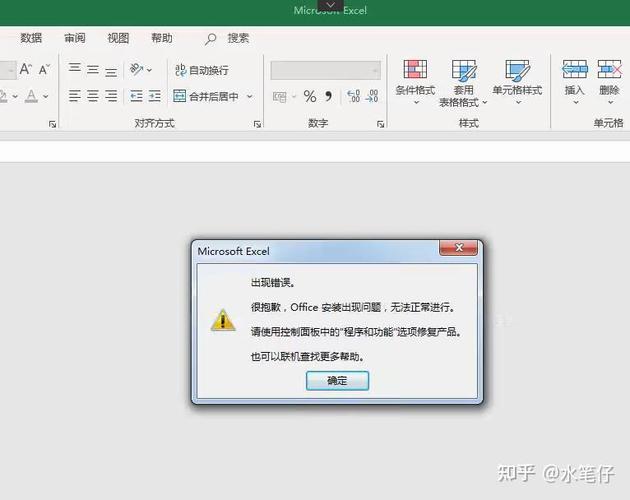
Excel数值报错?快速识别与解决指南
在Excel数据处理中,数值报错如同刺眼的警示灯,常常打断工作流程,令人困扰,面对满屏的“#DIV/0!”、“#NUM!”或“#VALUE!”,理解其含义并掌握解决方法至关重要,这不仅关乎效率,更是确保数据准确性的关键一步。

常见数值报错类型及应对策略
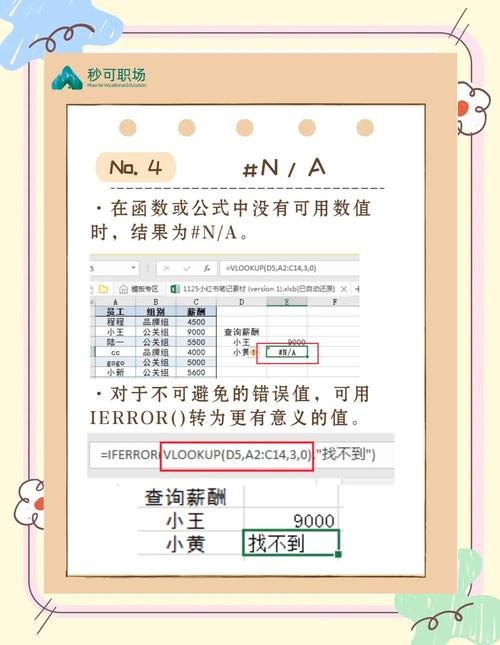
#DIV/0!:除数为零错误
- 触发场景: 公式中执行了除以零的操作(
=A1/B1,而B1为0或空)。 - 核心原因: 数学运算中除数不能为零。
- 解决之道:
- 检查数据源: 确认除数单元格(如B1)的值不为零或空白,若数据未录入完毕,可暂时输入非零占位符。
- 使用容错函数: 用
IF或IFERROR函数避免显示错误。=IF(B1=0, "除数不能为零", A1/B1)(自定义提示)=IFERROR(A1/B1, 0)(出错时返回0,或其他默认值如""空文本)
- 验证数据逻辑: 检查公式逻辑,确保除数永远不会为零的情况成立。
- 触发场景: 公式中执行了除以零的操作(
#NUM!:数值计算错误
- 触发场景:
- 公式结果超出Excel可处理范围(如
=10^1000过大,或=-1^0.5产生虚数)。 - 某些函数参数无效(如
=SQRT(-1)求负数的平方根,=LOG(-1)求负数的对数)。 - 迭代计算未收敛(在“选项”中启用迭代计算时)。
- 公式结果超出Excel可处理范围(如
- 核心原因: 计算结果数值溢出、非法数学运算或迭代失败。
- 解决之道:
- 核查公式参数: 仔细检查函数(如
SQRT,LOG,ACOS,IRR,RATE等)的参数是否在有效定义域内(如非负数、特定区间)。 - 调整计算规模: 对于超大或超小数值,考虑简化公式或拆分计算步骤。
- 检查迭代设置: 如果公式涉及循环引用并启用了迭代计算,尝试调整“文件”>“选项”>“公式”中的“最多迭代次数”或“最大误差”。
- 优化算法: 对于复杂计算(如金融函数),尝试提供更接近预期结果的初始猜测值。
- 核查公式参数: 仔细检查函数(如
- 触发场景:
#VALUE!:数据类型不匹配
- 触发场景:
- 公式期望数值,但引用了包含文本或错误值的单元格(如
=A1+B1,A1是数字,B1是文本“abc”)。 - 函数参数类型错误(如
=DATE("2024", "07", "01")参数应为数字,却用了文本)。 - 数组公式未按 Ctrl+Shift+Enter 输入(旧版Excel)。
- 公式期望数值,但引用了包含文本或错误值的单元格(如
- 核心原因: 运算或函数要求特定数据类型(数值),但实际提供了文本、逻辑值、错误值或不兼容的数据类型。
- 解决之道:
- 检查单元格内容: 定位公式引用的单元格,确认其内容是否为纯数值,特别注意看似数字但实际是文本的情况(单元格左上角可能有绿色小三角提示)。
- 清除非打印字符: 使用
CLEAN函数或“分列”功能去除数据中的不可见字符。 - 转换文本为数字:
- 利用
VALUE函数(如=VALUE(B1))。 - 复制一个空白单元格,选中需转换的文本数字区域,右键“选择性粘贴”>“加”。
- 使用“数据”>“分列”功能(选择“分隔符”,直接点“完成”)。
- 利用
- 确保函数参数类型正确: 检查函数语法,确保输入的是数值而非文本形式的数字(如
=DATE(2024, 7, 1)正确)。 - 验证数组公式输入: 如果是旧版Excel的数组公式,确保按 Ctrl+Shift+Enter 确认。
- 触发场景:
通用排查与预防技巧
- 公式审核工具:
- 追踪引用单元格/从属单元格: “公式”选项卡 > “公式审核”组,直观显示公式的输入来源(引用单元格)和结果影响范围(从属单元格),快速定位问题根源。
- 错误检查: “公式”选项卡 > “错误检查”,Excel会自动扫描常见错误并提供修正建议。
- 显示公式: 快捷键 Ctrl+`(反引号,Tab键上方),可切换显示公式本身而非结果,方便整体检查。
- 分步计算: 对于复杂嵌套公式,将其拆分成多个中间步骤,放在辅助列中逐步计算,这样更容易定位具体哪一步骤出错。
- 数据验证: 在数据录入区域设置“数据验证”(“数据”选项卡),限制输入数据类型(如只允许整数、小数、特定范围内的日期),从源头减少无效数据导致错误。
- 谨慎使用易失函数: 了解
TODAY(),NOW(),RAND(),OFFSET(),INDIRECT()等函数会在工作簿任何变动时重算,可能影响性能或间接导致意外错误。 - 格式检查: 确认单元格格式设置正确(常规、数值、日期等),格式错误有时会误导判断,但通常不会直接导致#VALUE!错误(文本型数字例外)。
- 版本兼容性注意: 某些新函数(如
XLOOKUP,FILTER)在旧版Excel中不可用,会导致#NAME?错误,确保文件使用者和共享环境支持所用函数。
Excel数值报错并非洪水猛兽,它们本质上是程序发出的精准诊断信号,掌握每种错误代码的含义,熟练运用公式审核工具和数据类型转换方法,便能快速定位并排除故障,日常操作中,养成数据验证和分步构建复杂公式的习惯,能显著提升表格的健壮性与可靠性,高质量的Excel模型,其价值不仅在于结果正确,更在于处理异常时的清晰反馈与可维护性。