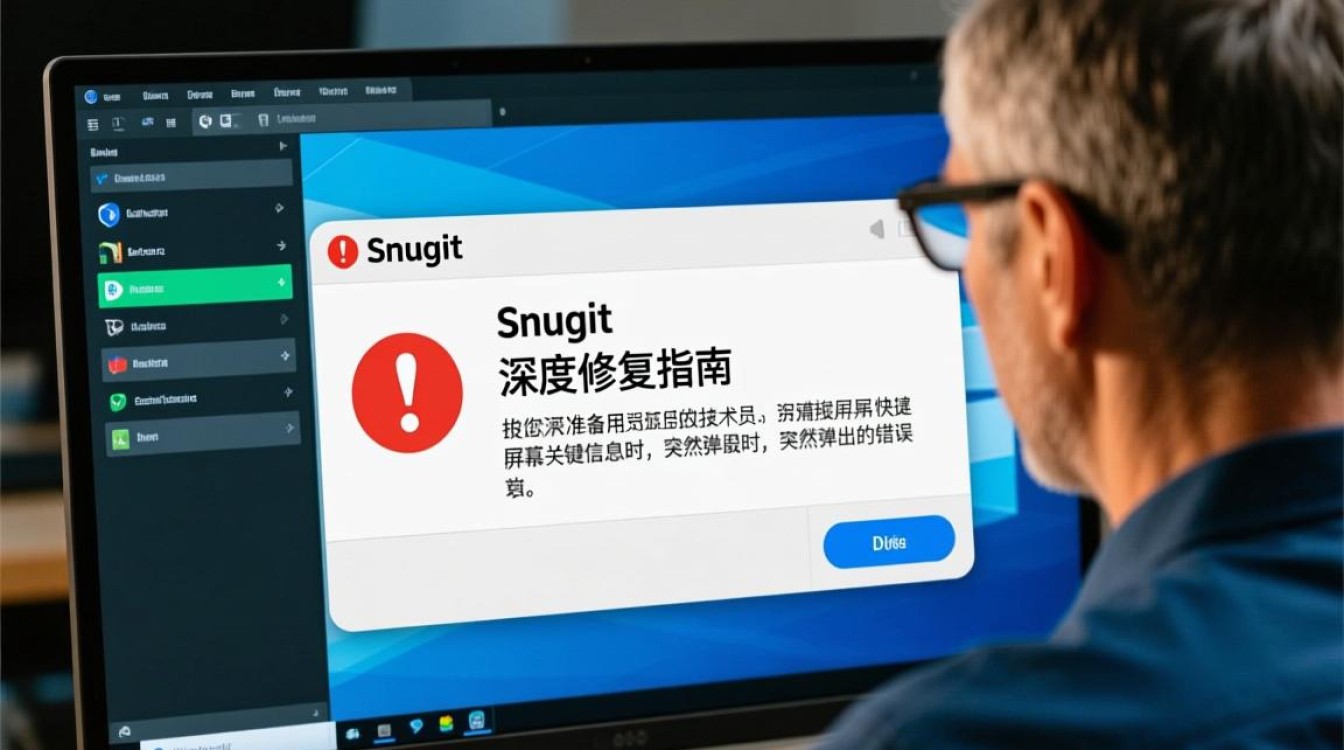
Snagit截屏报错?资深技术员的深度修复指南
当您正准备用Snagit快速捕捉屏幕关键信息时,突然弹出的错误提示无疑令人沮丧,无论是模糊的报错代码,还是软件直接停止响应,这些障碍瞬间打断了您的工作流,作为网站站长和技术工具深度使用者,我深知可靠截图工具的重要性,以下解决方案,融合了多年实践经验和技术原理分析,助您高效扫除障碍。
权限不足引发的报错(常见于首次安装或更新后)
- 现象举例: 启动失败、保存截图时报“访问被拒绝”、无法捕捉特定窗口。
- 核心修复步骤:
- 以管理员身份运行: 右键点击Snagit图标,选择“以管理员身份运行”,这是解决权限问题的首要尝试。
- 检查用户账户控制(UAC): 临时降低UAC设置(Windows搜索“UAC”,拖动滑块至较低级别),测试Snagit是否能正常运行,若可行,则需在常规权限设置中寻找更优解。
- 修复安装(Windows): 打开“设置” > “应用” > “应用和功能”,找到Snagit,点击“修改”或“修复”(具体选项名称取决于安装包),此操作会重新注册关键组件,修复可能损坏的文件关联或权限配置。
- 验证安装文件夹权限(高级): 右键点击Snagit安装目录(通常位于
C:\Program Files\TechSmith\Snagit XX),选择“属性” > “安全”选项卡,确保您的用户账户或“Users”组拥有“读取和执行”、“读取”、“写入”权限(需谨慎操作,建议在了解后果或寻求IT支持后进行)。
- 技术原理简述: Snagit需要足够的系统权限访问屏幕缓冲区、写入文件、修改注册表特定项,权限不足会直接导致核心功能失效。
软件冲突导致的异常(突然出现或伴随其他程序启动)
- 现象举例: 截图时卡死、捕捉区域错乱、快捷键失灵、与特定软件(如安全软件、远程工具、旧版截图软件)同时运行时崩溃。
- 核心排查与解决:
- 干净启动(Windows):
- 按
Win + R,输入msconfig,回车。 - 在“服务”选项卡,勾选“隐藏所有Microsoft服务”,点击“全部禁用”。
- 切换到“启动”选项卡,点击“打开任务管理器”,禁用所有启动项。
- 重启电脑,此时系统仅运行基本服务和驱动。
- 启动Snagit测试,若正常,则通过逐一启用服务/启动项并重启测试,定位冲突源。
- 按
- 检查安全软件: 暂时禁用第三方杀毒软件、防火墙(如Avast, McAfee, Norton等)或系统自带Windows Defender的实时保护,若Snagit恢复工作,需在安全软件中将Snagit主程序(
snagit.exe)及相关组件(如snagiteditor.exe)添加到信任/排除列表。 - 关闭冲突进程: 留意在Snagit报错时,是否有其他屏幕捕捉工具(如旧版Snagit残留、QQ截图、某些浏览器的截图插件)、远程控制软件(TeamViewer, AnyDesk)、录屏软件正在运行,尝试关闭它们再测试。
- 重置Snagit偏好(谨慎): 在Snagit中,导航到“文件” > “更多” > “重置偏好设置”,这会清除自定义设置,但可能解决因配置损坏引起的冲突。
- 干净启动(Windows):
- 技术原理简述: 多个程序试图同时访问或控制图形输出层(GDI/DirectX)、键盘钩子或特定系统资源时,极易引发抢占冲突,导致功能异常或崩溃。
程序文件损坏或残留引发的故障(长期使用后或更新失败)
- 现象举例: 频繁崩溃、特定功能失效、更新后无法启动、错误提示指向组件缺失。
- 核心修复步骤:
- 彻底卸载并重装:
- 使用系统标准卸载程序卸载Snagit。
- 关键步骤:手动删除残留项。
- 文件夹: 删除安装目录(
C:\Program Files\TechSmith\Snagit XX)和用户配置文件夹(C:\Users\<您的用户名>\AppData\Roaming\TechSmith\Snagit,需显示隐藏文件)。 - 注册表(高级): 按
Win + R,输入regedit。操作注册表风险极高,请务必先备份! 导航至HKEY_CURRENT_USER\Software\TechSmith\Snagit和HKEY_LOCAL_MACHINE\SOFTWARE\TechSmith\Snagit,删除整个Snagit项,如不确定,可跳过此步或寻求帮助。
- 文件夹: 删除安装目录(
- 从TechSmith官网下载最新安装程序,右键以管理员身份运行进行全新安装。
- 运行系统文件检查器(SFC): 以管理员身份运行命令提示符或PowerShell,输入
sfc /scannow并回车,等待扫描完成,修复受损的Windows系统文件(可能间接影响Snagit运行环境)。 - 更新显卡驱动: 过时或损坏的显卡驱动可能导致屏幕捕捉异常,前往显卡制造商(NVIDIA/AMD/Intel)官网下载并安装最新稳定版驱动。
- 彻底卸载并重装:
- 技术原理简述: 核心dlL文件损坏、更新中断遗留错误配置、注册表项错乱,都会破坏软件的完整性,彻底清除后重装是最彻底的解决方案。
作为长期依赖Snagit处理技术文档和网站素材的技术人员,我始终建议:保持软件更新至官方最新版本;安装/更新时务必关闭冲突程序并以管理员权限执行;定期清理旧配置,遇到报错时,优先尝试“以管理员身份运行”和“修复安装”,往往能快速解决大部分常见权限和组件问题。